

Kezdő lépések
1. Regisztráció
2. Első lépések
3. Kezdőlap
4. Modulok
5. Biztonság
6.Mobil alkalmazás
7. Tárgyalófoglaló
8. Gyakori kérdések
Testreszabás
Testreszabás (Arculati elemek beállítása) felület leírása
Ez a felület lehetővé teszi a HelpforDesk rendszer vizuális testreszabását (white-labeling). Segítségével a vállalat saját logói tölthetők fel a belépési felületre, valamint a belső rendszerfejlécre, így az ügyfelek és a munkatársak egy teljesen egyedi, cégre szabott márkázott környezettel találkoznak.
1. Belépési felület logója (Login testreszabása)
A bejelentkezési képernyőn megjelenő nagyméretű arculati elem konfigurálása:
- Ajánlott méret:
860x180px. - Feltöltés: A Choose File gombra kattintva választható ki a vállalati szélesvásznú logó.
- Alaphelyzetbe állítás: A „Logó alaphelyzetbe állítása” jelölőnégyzet bepipálásával a saját grafika eltávolítható, és visszaállítható a gyári HelpforDesk logó.
2. Rendszerfejléc logója (Belső munkaterület)
A szoftverbe történő belépés után, a bal felső sarokban (a navigáció és a profilnév mellett) látható kisméretű logó beállítása:
- Ajánlott méret:
425x90px. A felületen egy valós idejű előnézeti kép mutatja, hogyan fog mutatni a logó a kék fejlécben az értesítési ikonok és a felhasználónév (pl. Zsolt) mellett. - Automatikus átméretezés: Ha a feltöltött kép nem pontosan ekkora, a rendszer automatikusan méretezi és optimalizálja a grafikát a
425x90pixeles területre. - Alaphelyzetbe állítás: Itt is elérhető a „Logó alaphelyzetbe állítása” opció a gyári arculat gyors visszaállításához.
3. Technikai feltételek és mentés
A sikeres és torzulásmentes feltöltés érdekében kérjük, vegye figyelembe az alábbi technikai paramétereket:
- Támogatott formátumok: Kizárólag JPG vagy PNG formátumú képek használhatók (ajánlott az átlátszó háttérrel rendelkező PNG a szebb illeszkedésért).
- Fájlméret korlátozás: A feltöltendő fájlok mérete egyenként nem haladhatja meg az 1 MB-ot.
- Beállítások véglegesítése: A módosítások elvégzése után a képernyő jobb alsó sarkában található zöld 💾 Mentés gombra kell kattintani. A változtatások a mentést követően azonnal érvénybe lépnek a teljes rendszerben.
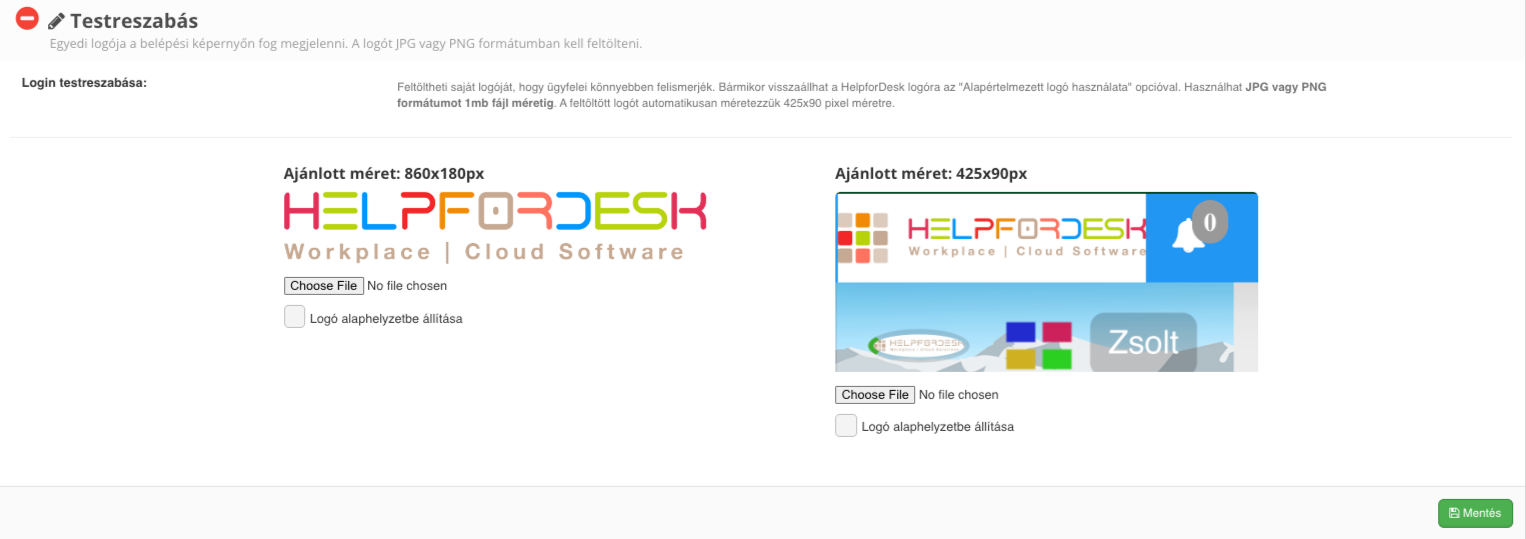 image free capture
 💡 Hasznos tipp
Ha nem érkezik meg néhány percen belül a jelszó-visszaállító e-mail:
- Ellenőrizd a Spam vagy Promóciók mappádat is
- Győződj meg róla, hogy helyesen írtad be az e-mail címet
- Ha több fiókod van, nézd meg, melyik e-mail címmel regisztráltál