

Áttekintő
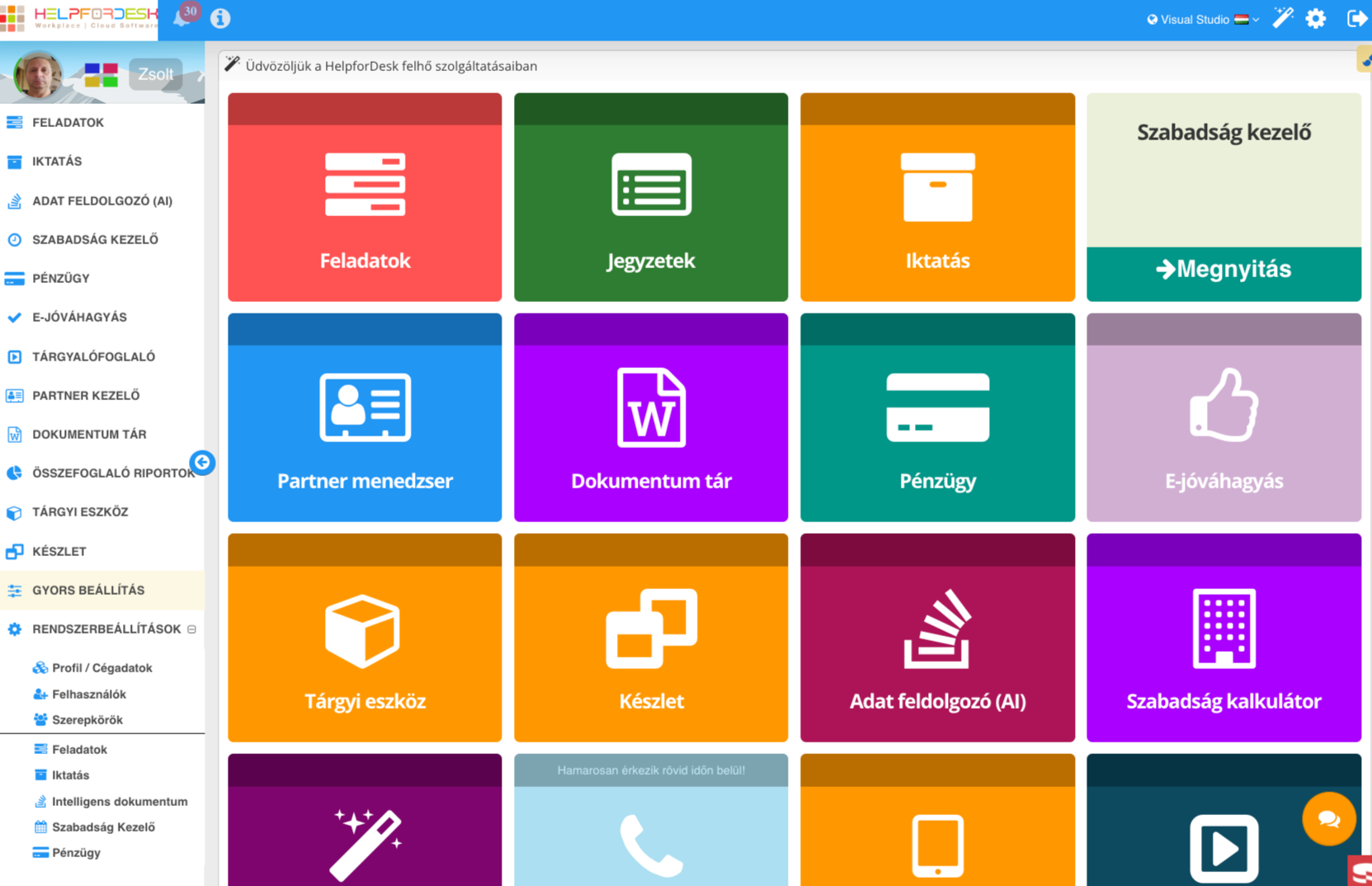 image free capture
 Főoldal és Irányítópult (Dashboard) leírása
A sikeres bejelentkezést követően a felhasználó a HelpforDesk rendszer központi vezérlőfelületére (Irányítópult) érkezik. Ez a képernyő úgy lett kialakítva, hogy a színes, csempés parancsikonok és az oldalsó menüsáv segítségével minden funkció és modul azonnal, maximálisan átláthatóan elérhető legyen.
1. Felső fejléc és állapotsáv
A képernyő legfelső kék sávja a globális rendszerműveleteket és információkat tartalmazza:
- 🔔 Értesítési központ: A bal felső sarokban található csengő ikon a piros számlálóval (pl.
30) a rendszeren belüli olvasatlan feladatokat, jóváhagyásokat vagy rendszerüzeneteket mutatja. - 🌐 Nyelv és Környezet választó: A jobb felső sarokban a nemzeti zászló segítségével a felület működési nyelve váltható át, mellette pedig a fejlesztői környezet (pl. Visual Studio) és az egyedi beállítások varázslója érhető el.
- ⚙ Fogaskerék & Kijelentkezés: A fogaskerék ikonra kattintva a licenc- és gyorsbeállítások nyílnak meg, míg a jobb szélső ikonnal biztonságosan kijelentkezhet a rendszerből.
2. Központi csemperendszer (Főmodulok)
A képernyő nagyobb részét elfoglaló színes blokkok a rendszer alprogramjait és funkcióit rejtik, tematikus csoportosításban:
- 🔴 Feladatok & Jegyzetek (Piros / Sötétzöld): A napi operatív teendők, határidők követésére és a belső vállalati jegyzetek gyors rögzítésére szolgál.
- 🟠 Iktatás & Tárgyi eszköz / Készlet (Narancssárga): A bejövő/kimenő postai és digitális levelek iktatása, valamint a cég fizikai eszközeinek és raktárkészletének pontos nyilvántartása.
- 🟢 Szabadság kezelő & Szabadság kalkulátor (Zöld / Lila): A munkatársak távolléteinek, szabadságigényeinek rögzítése, jóváhagyási folyamatai és az éves keretek követése.
- 🔵 Partner menedzser & Pénzügy (Kék / Türkiz): Az ügyfelek, partnerek adatbázisának kezelése, valamint a számlázási és kontrolling folyamatok modulja.
- 🟣 Dokumentum tár & E-jóváhagyás (Lila / Halványlila): A cég digitális irattára (fájlok, szerződések tárolása), valamint a belső dokumentumok, számlák hivatalos digitális jóváhagyási felülete.
- ✨ Helpfordesk varázsló & Segédeszközök (Alsó sor): A rendszer bevezetését segítő konfigurációs varázsló, az eszközök nyilvántartása, a tárgyalóterem-foglaltsági naptár, valamint a fejlesztés alatt álló Ajánlat készítő modul.
3. Bal oldali navigációs menüstruktúra
Az oldalsáv fix pontként kíséri a felhasználót, lehetőséget adva a részletesebb adminisztrációra:
- 👤 Felhasználói profil: A menü tetején látható a bejelentkezett felhasználó fényképe és neve (pl. Zsolt).
- 📋 Operatív lista: Függőleges felsorolásban tartalmazza a csempék funkcióit, kiegészítve az Adat feldolgozó (AI) automatizmusokkal és az Összefoglaló riportok (elemzések, statisztikák) menüponttal.
- ⚙ Rendszerbeállítások (Lenyíló menü): A fogaskerék ikon alatti fa-struktúrában az adminisztrátorok közvetlenül elérhetik a profil/cégadatokat, a felhasználói listákat és a jogosultsági szerepköröket.
4. Alsó információs sáv és Chat
- 💬 Élő Chat gomb: A jobb alsó sarokban található narancssárga buborék ikonra kattintva azonnali ügyfélszolgálati vagy belső segítségnyújtási csevegés indítható.
- 📄 Verzió- és jogi információk: A láblécben látható az aktuális szoftververzió (pl. v4.9.3), a GDPR adatvédelmi nyilatkozat és a hoszt szerver azonosítója.
💡 Hasznos tipp
Ha nem érkezik meg néhány percen belül a jelszó-visszaállító e-mail:
- Ellenőrizd a Spam vagy Promóciók mappádat is
- Győződj meg róla, hogy helyesen írtad be az e-mail címet
- Ha több fiókod van, nézd meg, melyik e-mail címmel regisztráltál