

Kezdő lépések
1. Regisztráció
2. Első lépések
3. Kezdőlap
4. Modulok
5. Biztonság
6.Mobil alkalmazás
7. Tárgyalófoglaló
8. Gyakori kérdések
Jelszó módosítása belépés után
Felhasználói beállítások menü és jelszómódosítás
A rendszerbe történő bejelentkezést követően a jobb felső sarokban található fogaskerék ikonra kattintva érhető el a gyorsmenü. Ez a felület a licencinformációk megjelenítése mellett a fiókkal kapcsolatos legfontosabb beállítások és biztonsági funkciók elérésére szolgál.
1. Licenc és rendszerinformációk
A menü felső, sárga színnel kiemelt blokkja az aktuális előfizetés állapotáról ad részletes tájékoztatást:
- Licenc típusa: Jelzi az aktuális csomagot (pl. INGYENES verzió).
- Lejárat: Mutatja a próbaidőszakból vagy az aktuális ciklusból hátralévő napok számát.
- Tárhely státusza: Információt nyújt a felhasznált és a rendelkezésre álló tárhely méretéről.
- Helpfordesk host azonosító: Az egyedi ügyfél- vagy szerverazonosító (pl.
szzs-remote), amely a műszaki támogatás kérése során szükséges.
2. Jelszó módosítása és biztonsági funkciók
A felhasználónak a rendszeren belül bármikor lehetősége van a belépési adatainak frissítésére a fiók biztonságának megőrzése érdekében:
- Jelszó módosítása: A lista második, lakattal jelölt 🔒 Jelszó módosítása menüpontjára kattintva kezdeményezhető a jelszócsere. Itt a jelenlegi jelszó megadása után beállítható az új, biztonságos jelszó.
- Google Authenticator: A menü alján található opció segítségével bekapcsolható a kétlépcsős azonosítás (2FA), amely egy extra biztonsági réteget nyújt a fiók számára a bejelentkezések során.
3. További menüpontok
A gyorsmenüből az alábbi funkciók érhetőek el közvetlenül:
- Licenc áttekintés: Az előfizetési csomag részletes adatai és számlázási előzményei.
- Gyors beállítás: A felület alapvető testreszabási opciói.
- Adminisztrációs beállítások: Rendszerszintű konfigurációk (megfelelő jogosultság esetén).
- Kiegészítők hozzáadása: Új modulok vagy integrációk áttekintése és aktiválása.
- Visszajelzés és Felhasználói támogatás: Közvetlen kapcsolatfelvételi lehetőség a fejlesztőkkel és az ügyfélszolgálattal hiba vagy kérdés esetén.
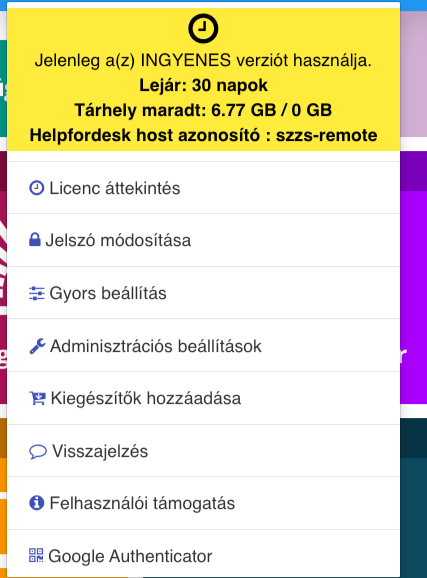 image free capture
 Ha nem érkezik meg néhány percen belül a jelszó-visszaállító e-mail:
- Ellenőrizd a Spam vagy Promóciók mappádat is
- Győződj meg róla, hogy helyesen írtad be az e-mail címet
- Ha több fiókod van, nézd meg, melyik e-mail címmel regisztráltál
Jelszó módosítása belépés után
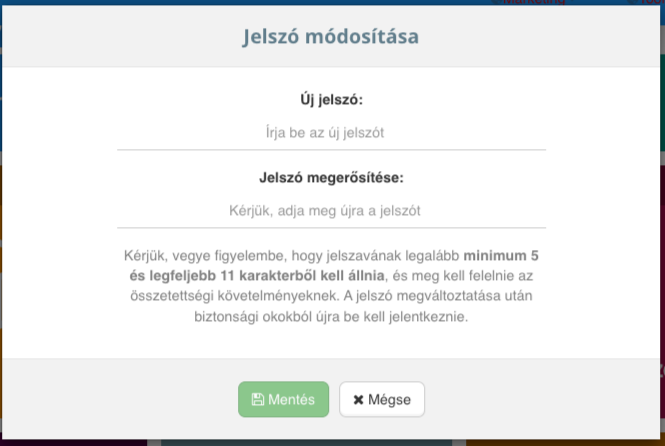 image free capture
 Jelszó módosítása felület leírása
Ez a felugró ablak (modális ablak) a felhasználói jelszó biztonságos megváltoztatására szolgál a rendszeren belül. A felület egyértelmű útmutatást ad a jelszóval kapcsolatos biztonsági követelményekről.
1. Beviteli mezők és jelszókövetelmények
A jelszó sikeres módosításához az alábbi mezők kitöltése szükséges:
- Új jelszó: Írja be a kiválasztott új jelszót az Írja be az új jelszót feliratú mezőbe.
- Jelszó megerősítése: Gépelje be pontosan ugyanazt a jelszót a Kérjük, adja meg újra a jelszót mezőbe. Ez a lépés biztosítja, hogy ne történjen elgépelés.
Biztonsági szabályok és fontos tudnivalók
- Hosszúság: A megadott jelszónak legalább minimum 5 és legfeljebb 11 karakterből kell állnia.
- Összetettség: A jelszónak meg kell felelnie a rendszer által előírt összetettségi követelményeknek.
- Automatikus kijelentkezés: A jelszó sikeres megváltoztatása után a rendszer biztonsági okokból automatikusan kijelentkezteti Önt, így az új adatokkal újra be kell jelentkeznie.
2. Mentés és Elvetés
A folyamat véglegesítéséhez vagy megszakításához az ablak alján lévő funkciógombok használhatók:
- Mentés gomb: A zöld 💾 Mentés gombra kattintva a rendszer ellenőrzi a formai követelményeket és az egyezést, majd érvényesíti az új jelszót.
- Mégse gomb: A fehér ✖ Mégse gomb megnyomásával a módosítások mentése nélkül zárható be az ablak, visszatérve az előző felületre.
Ha nem érkezik meg néhány percen belül a jelszó-visszaállító e-mail:
- Ellenőrizd a Spam vagy Promóciók mappádat is
- Győződj meg róla, hogy helyesen írtad be az e-mail címet
- Ha több fiókod van, nézd meg, melyik e-mail címmel regisztráltál