

Kezdő lépések
1. Regisztráció
2. Első lépések
3. Kezdőlap
4. Modulok
5. Biztonság
6.Mobil alkalmazás
7. Tárgyalófoglaló
8. Gyakori kérdések
Osztályok – Szervezeti egységeket
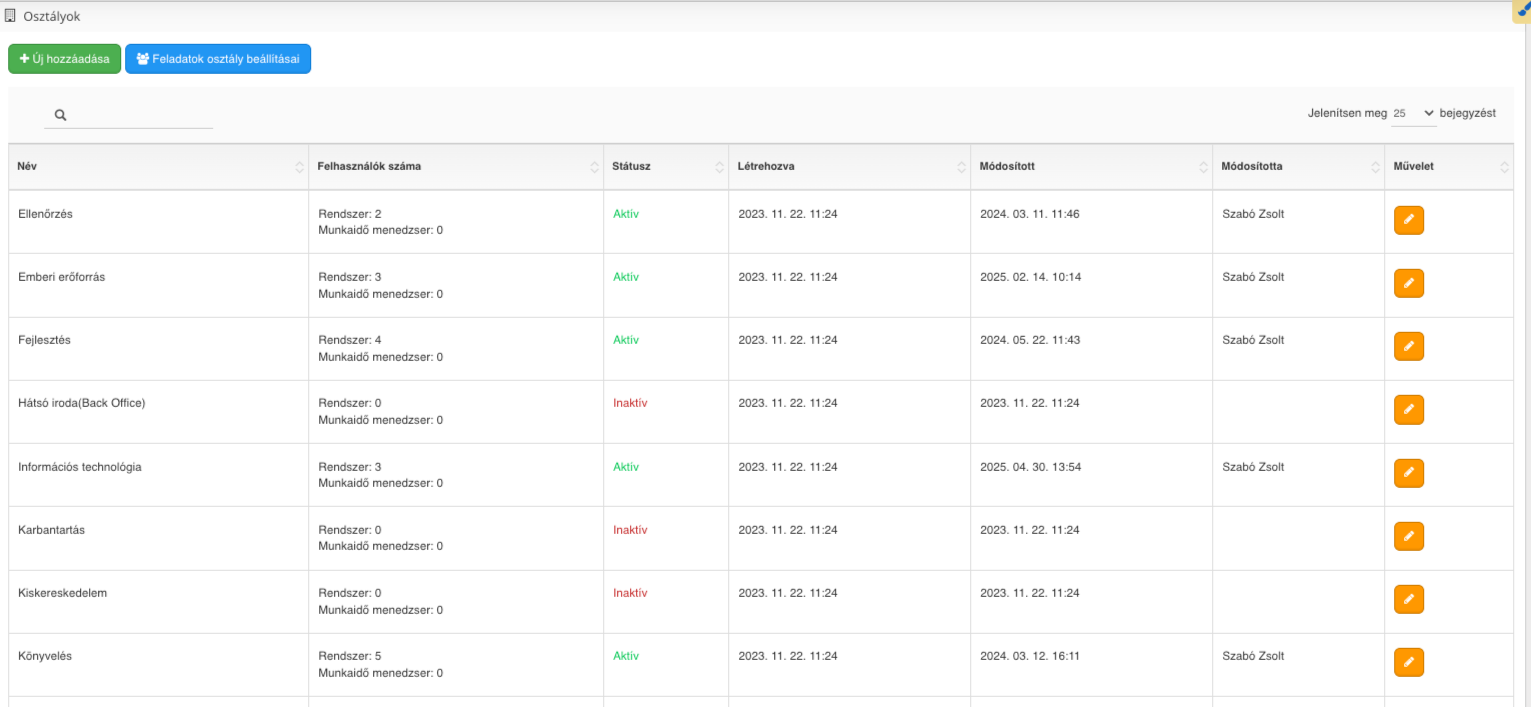 image free capture
 Osztályok felület leírása
Ez a felület a szervezeten belüli osztályok, részlegek (pl. Emberi erőforrás, Fejlesztés, Könyvelés) létrehozására, nyilvántartására és kezelésére szolgál. Lehetővé teszi az osztályokhoz tartozó felhasználói létszámok áttekintését, a státuszok követését és a strukturális adatok módosítását.
1. Globális műveletek és szűrés
A táblázat felett találhatóak a struktúra bővítésére és a listázás testreszabására szolgáló vezérlők:
- Új hozzáadása gomb: A zöld + Új hozzáadása gombbal új osztályt hozhatunk létre a rendszerben.
- Feladatok osztály beállításai gomb: A kék 👥 Feladatok osztály beállításai gomb az osztályokhoz rendelhető feladatkörök és jogosultságok globális konfigurálására szolgál.
- Keresőmező: A nagyító ikonnal ellátott beviteli mező segítségével név alapján gyorsan szűrhetünk a listázott osztályok között.
- Megjelenítési limit: A jobb felső sarokban található legördülő menüvel beállítható, hogy egyszerre hány találat (pl. 25) jelenjen meg az oldalon.
2. Az osztályok nyilvántartási táblázata
A táblázat oszlopai részletes információt nyújtanak az egyes szervezeti egységekről:
- Név: Az osztály megnevezése (pl. Ellenőrzés, Emberi erőforrás, Fejlesztés stb.).
- Felhasználók száma: Megmutatja, hány munkatárs van az adott osztályhoz rendelve, két kategóriára bontva:
- Rendszer: A rendszerszintű aktív felhasználók száma.
- Munkaidő menedzser: Az osztályhoz rendelt munkaidő-kezelő vezetők száma.
- Státusz: Jelzi az osztály aktuális állapotát. A zöld Aktív státuszú osztályok használatban vannak, míg a piros Inaktív jelölésűek (pl. Karbantartás, Kiskereskedelem) jelenleg nincsenek használatban.
- Létrehozva / Módosított: A rekord létrehozásának, valamint legutóbbi frissítésének pontos dátuma és időpontja.
- Módosította: Az adminisztrátor vagy munkatárs neve, aki utoljára változtatást eszközölt az osztály adataiban (pl. Szabó Zsolt).
- Művelet: A sorok végén található narancssárga ✏️ szerkesztés gombbal megnyitható az adott osztály részletes adatlapja a módosítások elvégzéséhez.
Ha nem érkezik meg néhány percen belül a jelszó-visszaállító e-mail:
- Ellenőrizd a Spam vagy Promóciók mappádat is
- Győződj meg róla, hogy helyesen írtad be az e-mail címet
- Ha több fiókod van, nézd meg, melyik e-mail címmel regisztráltál
Osztályok – Szervezeti egységeket
Osztály hozzáadása felület leírása
Ez a felület egy új szervezeti egység vagy osztály létrehozására szolgál a rendszerben. A képernyő sajátossága a többnyelvű támogatás, amely lehetővé teszi, hogy az osztály megnevezése a szervezetben használt különböző lokalizációk szerint külön-külön is rögzítésre kerüljön.
1. Többnyelvű elnevezések és beviteli mezők
A felületen több párhuzamos szövegbeviteli mező található, amelyek mellett nemzeti vagy nemzetközi zászlóikonok jelzik a célnyelvet:
- Kötelező alapértelmezett mező: Az Osztály neve* 🇭🇺 (Magyar) mező kitöltése kötelező, ezt a név melletti csillag (*) szimbólum jelöli. Ez határozza meg az osztály elsődleges, rendszerszintű azonosítását.
- Opcionális nyelvi változatok: A többi mező segítségével megadhatók az alternatív, fordított elnevezések a nemzetközi működéshez:
- Angol (🇺🇸), Német (🇩🇪), Francia (🇫🇷), Olasz (🇮🇹), Román (🇷🇴), Szlovák (🇸🇰), Orosz (🇷🇺).
- Rendelkezésre állnak jelölés nélküli általános/egyéb elnevezési mezők is a további nyelvi testreszabáshoz.
- Szerkesztés ikon: Minden egyes beviteli mező jobb szélén egy ceruza ikon ✏️ található, amely az adott sor finomhangolására vagy a beviteli mód szerkesztésére szolgál.
2. Műveleti gombok
A felület alján, középen elhelyezett vezérlőkkel zárható le az adatrögzítési folyamat:
- Mentés gomb: A zöld 💾 Mentés gombra kattintva a rendszer ellenőrzi a kötelező mezőt, majd véglegesíti és tárolja az új osztályt a megadott nyelvi variációkkal együtt.
- Mégse gomb: A fehér/szürke alapon fekete ✖ Mégse gomb megszakítja a folyamatot, és mentés nélkül visszanavigál az osztályok listájához.
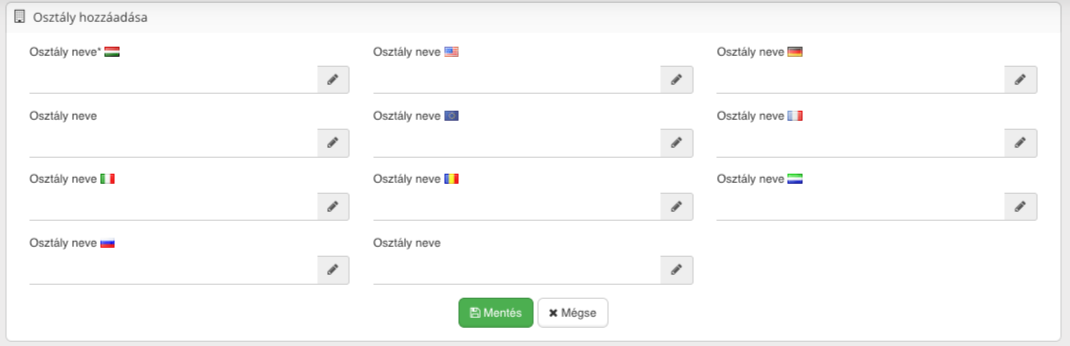 image free capture
 Ha nem érkezik meg néhány percen belül a jelszó-visszaállító e-mail:
- Ellenőrizd a Spam vagy Promóciók mappádat is
- Győződj meg róla, hogy helyesen írtad be az e-mail címet
- Ha több fiókod van, nézd meg, melyik e-mail címmel regisztráltál