

Jelszó módosítása
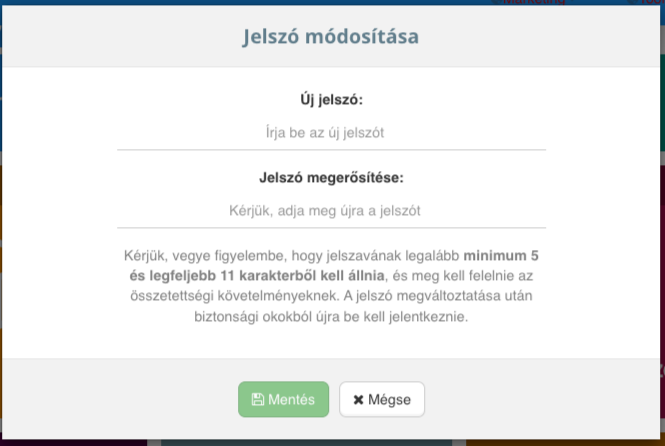 image free capture
 Jelszó módosítása felület leírása
Ez a felugró ablak (modális ablak) a felhasználói jelszó biztonságos megváltoztatására szolgál a rendszeren belül. A felület egyértelmű útmutatást ad a jelszóval kapcsolatos biztonsági követelményekről.
1. Beviteli mezők és jelszókövetelmények
A jelszó sikeres módosításához az alábbi mezők kitöltése szükséges:
- Új jelszó: Írja be a kiválasztott új jelszót az Írja be az új jelszót feliratú mezőbe.
- Jelszó megerősítése: Gépelje be pontosan ugyanazt a jelszót a Kérjük, adja meg újra a jelszót mezőbe. Ez a lépés biztosítja, hogy ne történjen elgépelés.
Biztonsági szabályok és fontos tudnivalók
- Hosszúság: A megadott jelszónak legalább minimum 5 és legfeljebb 11 karakterből kell állnia.
- Összetettség: A jelszónak meg kell felelnie a rendszer által előírt összetettségi követelményeknek.
- Automatikus kijelentkezés: A jelszó sikeres megváltoztatása után a rendszer biztonsági okokból automatikusan kijelentkezteti Önt, így az új adatokkal újra be kell jelentkeznie.
2. Mentés és Elvetés
A folyamat véglegesítéséhez vagy megszakításához az ablak alján lévő funkciógombok használhatók:
- Mentés gomb: A zöld 💾 Mentés gombra kattintva a rendszer ellenőrzi a formai követelményeket és az egyezést, majd érvényesíti az új jelszót.
- Mégse gomb: A fehér ✖ Mégse gomb megnyomásával a módosítások mentése nélkül zárható be az ablak, visszatérve az előző felületre.
💡 Hasznos tipp
Ha nem érkezik meg néhány percen belül a jelszó-visszaállító e-mail:
- Ellenőrizd a Spam vagy Promóciók mappádat is
- Győződj meg róla, hogy helyesen írtad be az e-mail címet
- Ha több fiókod van, nézd meg, melyik e-mail címmel regisztráltál