

Kezdő lépések
1. Regisztráció
2. Első lépések
3. Kezdőlap
4. Modulok
5. Biztonság
6.Mobil alkalmazás
7. Tárgyalófoglaló
8. Gyakori kérdések
NAV szinkron
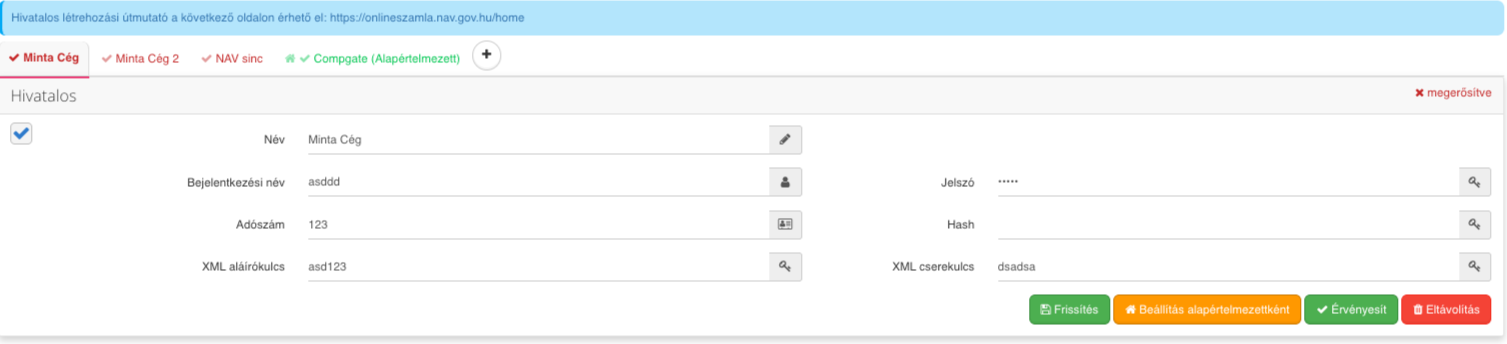 image free capture
 NAV Szinkron beállítása felület leírása
Ez a felület a Nemzeti Adó- és Vámhivatal (NAV) Online Számla rendszerével való automatikus adatkapcsolat (szinkronizáció) kiépítésére és kezelésére szolgál. A beállítások segítségével a rendszer képes közvetlenül lekérdezni vagy beküldeni a jogszabályilag előírt számlaadatokat a megadott vállalkozásokhoz kapcsolódóan.
1. Cégek és fiókok kezelése (Fülek)
A rendszer támogatja a többcéges (multi-company) működést, így a felső sávban található fülek segítségével külön-külön konfigurálhatóak az egyes entitások:
- Aktív/Kiválasztott cég: A pirossal kiemelt fül jelzi az éppen szerkesztés alatt álló vállalatot (pl. Minta Cég).
- További regisztrált cégek: A többi fülön a korábban felvett egyéb profilok találhatóak (pl. Minta Cég 2, vagy a hiányos beállítású NAV sinc).
- Alapértelmezett vállalat: Kis házikó ikonnal 🏠 és zöld színnel van megjelölve az az entitás, amelyet a rendszer elsődlegesként kezel a számlázási folyamatok során (pl. Compgate (Alapértelmezett)).
- Új cég hozzáadása: A sor végén található plusz + gombbal újabb vállalat szinkronizációs adatlapja hozható létre.
2. NAV technikai felhasználó adatai
Az automatikus adatkapcsolathoz a NAV Online Számla felületén korábban létrehozott technikai felhasználó kulcsait és azonosítóit kell pontosan bemásolni a mezőkbe:
- Név: A vállalat belső azonosításra szolgáló megnevezése, amely a sor végén található ceruza ✏️ ikonnal módosítható.
- Bejelentkezési név: A NAV felületén generált technikai felhasználó egyedi felhasználóneve (pl. asddd).
- Adószám: A cég hivatalos adószáma (vagy annak első 8 számjegye).
- Jelszó: A technikai felhasználóhoz tartozó jelszó. Biztonsági okokból a karakterek maszkolva (pöttyözve) jelennek meg.
- XML aláírókulcs és XML cserekulcs: A NAV rendszere által generált hosszú, titkosított karaktersorozatok, amelyek az API üzenetek hitelesítésére és titkosítására szolgálnak.
- Hash: A biztonsági ellenőrzést szolgáló kriptográfiai kulcsmező.
3. Kapcsolati státusz és Vezérlőgombok
A felület jobb felső részén látható a szinkronizáció aktuális állapota. Ha a hitelesítési adatok még nincsenek ellenőrizve vagy hibásak, a ❌ megerősítve (vagyis nem megerősített) figyelmeztetés jelenik meg.
Az adatlap alján található funkciógombokkal vezérelhető a mentés és az integráció:
- Frissítés gomb: A zöld 📋 Frissítés gombbal manuálisan is lekérdezhetőek vagy újratölthetőek az aktuális státuszadatok a NAV szerveréről.
- Beállítás alapértelmezettként gomb: A narancssárga 🏠 Beállítás alapértelmezettként gombra kattintva az éppen kiválasztott cég válik a rendszer elsődleges vállalatává.
- Érvényesít gomb: A zöld ✔ Érvényesít gomb elmenti a beírt adatokat, és elindítja a tesztkapcsolatot a NAV szerverével a hitelesítéshez.
- Eltávolítás gomb: A piros 🗑 Eltávolítás gomb törli a kiválasztott cég NAV szinkronizációs beállításait a rendszerből.
Ha nem érkezik meg néhány percen belül a jelszó-visszaállító e-mail:
- Ellenőrizd a Spam vagy Promóciók mappádat is
- Győződj meg róla, hogy helyesen írtad be az e-mail címet
- Ha több fiókod van, nézd meg, melyik e-mail címmel regisztráltál