

Google Hitelesítő
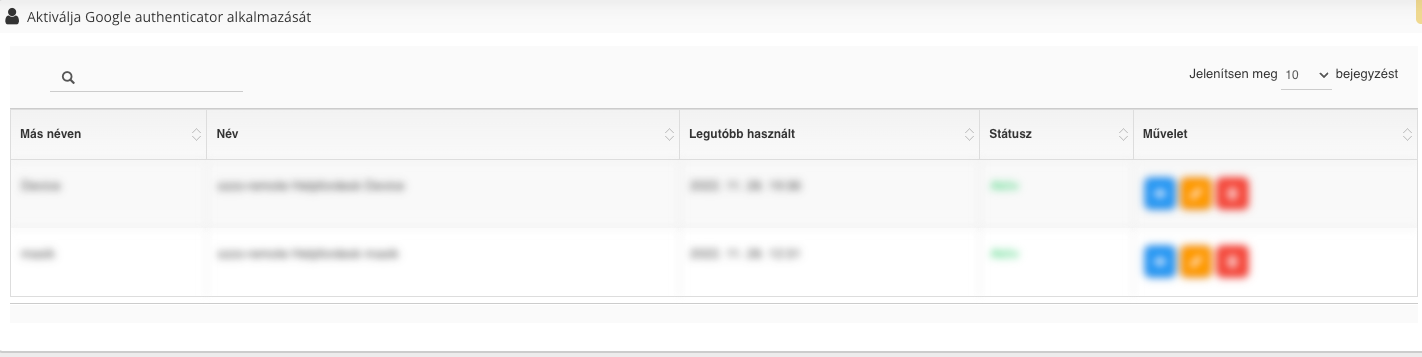 image free capture
 Google Authenticator (Kétlépcsős azonosítás) felület leírása
Ez a kezelőfelület teszi lehetővé a kétlépcsős azonosítás (2FA) beállítását és a hitelesítő eszközök (például okostelefonok vagy tabletek) párosítását a HelpforDesk rendszerrel. A funkció használata jelentősen növeli a fiók biztonságát, megakadályozva az illetéktelen belépéseket.
1. Eszközök és hitelesítési kulcsok párosítása
A felületen a felhasználók összekapcsolhatják a profiljukat a Google Authenticator alkalmazással:
- Aktiválás: A képernyő felső részén található útmutatás jelzi a folyamat megkezdését ("Aktiválja Google authenticator alkalmazását").
- Eszköz hozzárendelés: A párosítás során a rendszer egy egyedi biztonsági kulcsot vagy QR-kódot generál, amelyet a mobilalkalmazással beolvasva az eszköz összekapcsolódik a fiókkal.
2. Regisztrált eszközök listája és adatai
A felületen egy átlátható táblázat mutatja a fiókhoz korábban már hozzáadott hitelesítő eszközöket:
- Más néven (Alias): Az eszköz egyedi azonosítására szolgáló elnevezés (pl.
Devicevagymasik), ami segít megkülönböztetni a telefonokat. - Név: A rendszer által kiosztott vagy felismert teljes név (pl.
szzs-remote Helpfordesk Device). - Legutóbb használt: Mutatja az adott eszköz utolsó sikeres hitelesítési lépésének pontos dátumát és időpontját.
- Státusz: Jelzi, hogy a hitelesítő kapcsolat jelenleg is él-e (zöld
Aktívjelzéssel).
3. Elérhető műveletek és funkciók
A táblázat jobb szélén található színes funkciógombok segítségével az alábbi műveletek végezhetőek el:
- 🔍 Keresés és szűrés: A táblázat feletti keresőmező és a bejegyzésszám-választó segítségével gyorsan megtalálhatóak a rögzített eszközök.
- 🔵 Kék gomb: Az eszköz részletes adatainak vagy hitelesítési naplójának megtekintése.
- 🟠 Narancssárga gomb (Ceruza): Az eszköz nevének (más néven) szerkesztése és módosítása.
- 🔴 Piros gomb (Kuka): A hitelesítő eszköz leválasztása és törlése a rendszerből (pl. elveszítés vagy telefoncsere esetén).
💡 Hasznos tipp
Ha nem érkezik meg néhány percen belül a jelszó-visszaállító e-mail:
- Ellenőrizd a Spam vagy Promóciók mappádat is
- Győződj meg róla, hogy helyesen írtad be az e-mail címet
- Ha több fiókod van, nézd meg, melyik e-mail címmel regisztráltál