

Kezdő lépések
1. Regisztráció
2. Első lépések
3. Kezdőlap
4. Modulok
5. Biztonság
6.Mobil alkalmazás
7. Tárgyalófoglaló
8. Gyakori kérdések
Projekt és költséghely
Dimenziók (Projekt és költséghely kezelés) felület leírása
Ez a felület a kimenő és bejövő számlák különböző pénzügyi és analitikus szempontok – úgynevezett dimenziók (például projektek, profit centrumok, költséghelyek) – szerinti részletes paraméterezésére és osztályozására szolgál. Segítségével a vállalati költségek és bevételek pontosan lebonthatók és nyomon követhetők az egyes üzleti egységek vagy projektek szintjén.
1. Dimenzió kategóriák kezelése (Fülek)
A felület felső részén található horizontális fülek segítségével kezelhetők a különböző főkönyvi vagy vezetői információs törzsadat-csoportok:
- Dimenzió típusok: A rendszer több párhuzamos osztályozási struktúrát támogat, amelyek külön füleken jelennek meg (pl. Új dimenzió, DIMENZIÓ1, Profit centrumok, Dimenzio3).
2. Új dimenzió / paraméter rögzítése és beállításai
Egy kiválasztott dimenziócsoporthoz az alábbi űrlapmezők kitöltésével adhatók meg az alapvető tulajdonságok:
- Név és Leírás: A projekt, költséghely vagy profit centrum megnevezése (pl. Profit centrumok) és annak opcionális szöveges magyarázata.
- Szint és Típus: Legördülő menüből választható ki a dimenzió hierarchikus szintje (pl. 1), valamint a típusa, amely meghatározza a pénzügyi besorolást (pl. Projekt).
- Aktív állapot: Az „Aktív” jelölőnégyzet bepipálásával szabályozható, hogy az adott dimenzió kiválasztható legyen-e a számlák rögzítése során.
- Vezérlőgombok:
- 💾 Mentés és szinkronizálás – Elmenti az adatokat és azonnal szinkronizálja azokat a kapcsolódó számlázó vagy ERP rendszerekkel.
- 🔄 Szinkronizál – Manuális adatszinkronizáció indítása.
- ✖ Mégsem – A rögzítési vagy módosítási folyamat megszakítása.
3. Dimenzióelemek hozzáadása és listája
Az adott dimenziócsoporthoz tartozó konkrét egyedi elemeket (pl. konkrét projektek kódjai vagy megnevezései) az űrlap alatt található felületen lehet kezelni:
- Dimenzióelem hozzáadása: A narancssárga + Dimenzióelem hozzáadása gombbal rögzíthetők az új alfejezetek vagy azonosítók a listához.
- Keresés és listázás: A nagyító ikonnal ellátott mezőben név alapján szűrhető a táblázat, a jobb oldali menüvel pedig beállítható az egy oldalon megjelenített elemek száma (pl. 25 bejegyzés).
- A táblázat adattartalma: Átlátható módon mutatja az elemek nevét (pl. 02YdMC, 04RTL6, 0bpxUn), leírását, aktív státuszát (zöld pipával jelölve), valamint a módosítási információkat és naplózási adatokat.
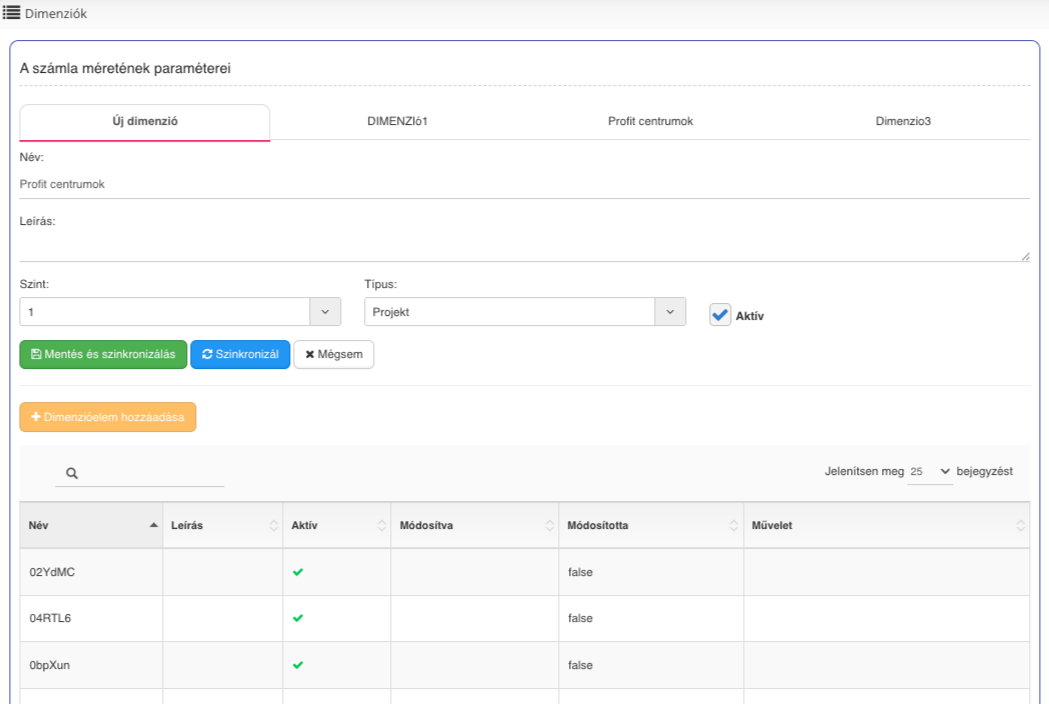 image free capture
 Ha nem érkezik meg néhány percen belül a jelszó-visszaállító e-mail:
- Ellenőrizd a Spam vagy Promóciók mappádat is
- Győződj meg róla, hogy helyesen írtad be az e-mail címet
- Ha több fiókod van, nézd meg, melyik e-mail címmel regisztráltál