

Kezdő lépések
1. Regisztráció
2. Első lépések
3. Kezdőlap
4. Modulok
5. Biztonság
6.Mobil alkalmazás
7. Tárgyalófoglaló
8. Gyakori kérdések
Felhasználok
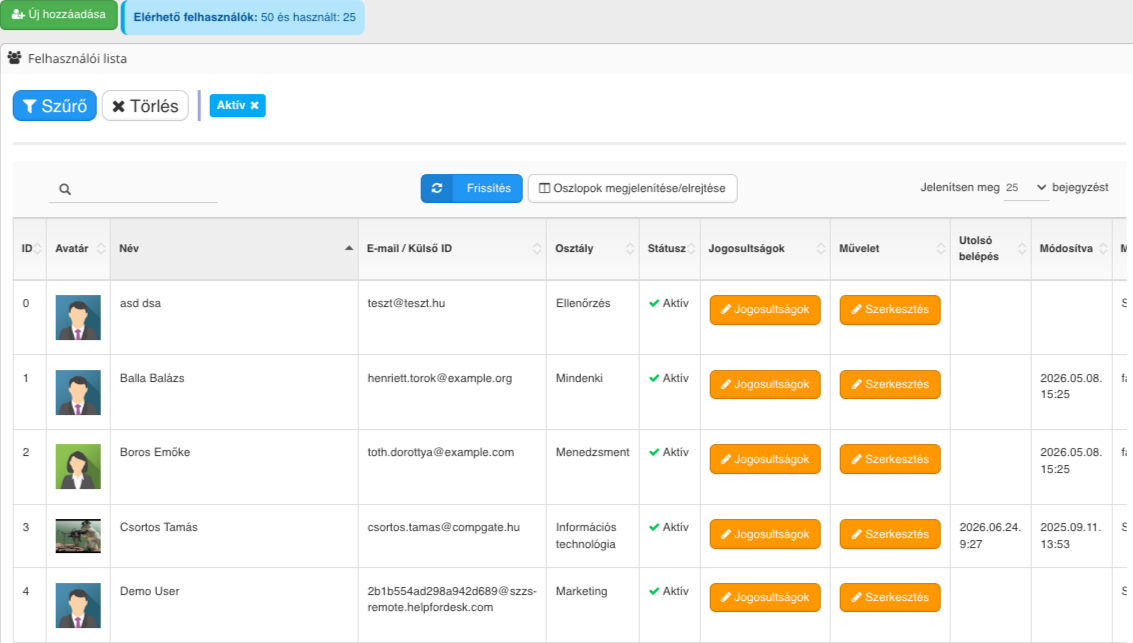 image free capture
 Felhasználói lista felület leírása
Ez a felület a rendszerbe regisztrált munkatársak, adminisztrátorok és egyéb felhasználók központi nyilvántartására, valamint az ő személyes adataik és hozzáférési jogosultságaik kezelésére szolgál. A táblázatos elrendezés átlátható módon biztosítja a felhasználói profilok gyors áttekintését és módosítását.
1. Szűrési és listázási funkciók
A lista tetején található eszközök segítségével a felhasználók nagy száma esetén is könnyen megtalálhatóak a keresett személyek:
- Szűrő és állapotkezelés: A kék 🔎 Szűrő gombbal részletes keresési feltételek adhatóak meg. Mellette a státusz alapú gyorsszűrők (pl. Aktív ✖) segítségével azonnal listázhatóak a bent lévő vagy letiltott munkatársak.
- Törlés gomb: A kijelölt felhasználók eltávolítására vagy inaktiválására szolgál a ✖ Törlés funkciógomb.
- Keresés és Frissítés: A nagyító ikonnal jelölt szabadszöveges keresőmezőbe írva név vagy e-mail cím alapján lehet szűrni. A kék 🔄 Frissítés gomb újratölti az adatokat.
- Oszlopok testreszabása és nézetszám: Az 📋 Oszlopok megjelenítése/elrejtése gombbal egyedileg beállítható, hogy mely adatok szerepeljenek a képernyőn, a jobb oldali legördülő menüvel pedig szabályozható az egy oldalon megjelenő bejegyzések száma (pl. 25 db).
2. A felhasználói táblázat adattartalma
A táblázat oszlopai a felhasználók legfontosabb adatait és státuszait mutatják:
- ID és Avatár: A rendszer által kiosztott egyedi azonosító szám, valamint a felhasználó profilképe.
- Név és E-mail / Külső ID: A munkatárs teljes neve és a kapcsolódó e-mail címe (pl.
csortos.tamas@compgate.hu), vagy a külső azonosítója. - Osztály: Megmutatja, hogy az adott személy melyik szervezeti egységhez vagy költséghelyhez van hozzárendelve (pl. Ellenőrzés, Menedzsment, Információs technológia, Marketing).
- Státusz: A felhasználó aktuális hozzáférési állapota (pl. egy zöld pipával jelzett ✔ Aktív állapot).
- Időbélyegek: Az Utolsó belépés és a Módosítva oszlopok a rendszerbiztonsági és naplózási célokat szolgálják, mutatva a legutóbbi aktivitások pontos idejét.
3. Sor szintű műveletek (Művelet oszlop)
Minden felhasználó sorának végén két kiemelt funkciógomb található az operatív kezeléshez:
- Jogosultságok gomb: A narancssárga 🔑 Jogosultságok gombra kattintva határozható meg, hogy az adott munkatárs a rendszer mely menüpontjaihoz és adataihoz férhet hozzá (pl. adminisztrátor, operátor vagy sima felhasználó).
- Szerkesztés gomb: A narancssárga 📝 Szerkesztés gomb megnyitja a felhasználó részletes adatlapját, ahol módosítható a név, e-mail cím, osztály vagy a profilkép.
Ha nem érkezik meg néhány percen belül a jelszó-visszaállító e-mail:
- Ellenőrizd a Spam vagy Promóciók mappádat is
- Győződj meg róla, hogy helyesen írtad be az e-mail címet
- Ha több fiókod van, nézd meg, melyik e-mail címmel regisztráltál
Felhasználok
Felhasználó szerkesztése felület leírása
Ez a felület egy adott felhasználó (munkatárs) részletes adatlapjának módosítására, szervezeti besorolására, egyedi profilképének (avatár) beállítására, valamint a rendszeren belüli alapvető jogkörének meghatározására szolgál.
1. Virtuális felhasználó opció
Az adatlap tetején egy speciális fióktípus állítható be:
- Virtuális felhasználó jelölőnégyzet: Bejelölésével olyan korlátozott jogokkal rendelkező fiók hozható létre, amely csak a rendszerben megjelenő névként funkcionál. Az ilyen típusú felhasználó nem tud bejelentkezni a felületre (például külsős erőforrások vagy technikai azonosítók rögzítésére szolgál).
2. Alap adatok kitöltése
A felhasználó személyes és elérhetőségi adatai az alábbi strukturált mezőkben adhatóak meg. A csillaggal (*) jelölt mezők kitöltése kötelező:
- Belépési email cím* és Másodlagos e-mail: A szoftverbe való bejelentkezéshez, illetve a hivatalos értesítések fogadásához szükséges elsődleges és alternatív elektronikus elérhetőségek.
- Vezetéknév* és Keresztnév*: A munkatárs hivatalos neve, amely a listákban és a feladatok hozzárendelésénél megjelenik.
- Külső ID: Opcionális azonosító, amely a külső rendszerekkel (pl. ERP, HR nyilvántartás) való szinkronizációt támogatja.
- Cég- és címadatok: Legördülő menüből választható ki a kapcsolódó vállalkozás (pl. Compgate Kft.), valamint megadhatók a pontos számlázási/székhely adatok (Cím, Ország, Állam/Megye, Irányítószám).
- Elérhetőségek: A közvetlen kapcsolatfelvételhez rögzíthető a Mobiltelefon szám, a Céges telefonszám, valamint a belső vállalati mellék is.
- Osztály*: Legördülő menüből kötelezően kiválasztandó a felhasználó szervezeti egysége (pl. Ellenőrzés). A mező melletti zöld + gombbal új osztály is létrehozható közvetlenül erről a felületről.
3. Avatár (Profilkép) beállításai
A felhasználó vizuális azonosítását segíti a profilkép kiválasztása:
- Jelenlegi avatár: A rendszer által felkínált alapértelmezett, sablonos grafikus profilképek közül választható ki a megfelelő az alatta található választógomb (radio button) segítségével.
- Avatár feltöltése: Saját, egyedi fényképet a Choose File gombra kattintva lehet feltölteni.
Technikai feltételek: 1:1 képarányú, maximum 1080x1080px felbontású és legfeljebb 1 MB fájlméretű JPG vagy PNG formátumú kép használható.
4. Kapcsolódó partner és Jogosultság
A felület alján a hozzáférési szintek és az ügyfélkapcsolatok finomhangolása végezhető el:
- Kapcsolódó partner: Külső ügyfelekhez, partnerekhez rendelhető hozzá a felhasználó (alapértelmezetten: Nincs kapcsolódó partner).
- Jogosultsági szint szabályozása: Az alap jogosultság mindenki számára a normál „Felhasználó” szerepkör. Magasabb hozzáféréshez és adminisztrációs feladatok ellátásához a legördülő menüből adható meg az „Admin” jogkör.
Figyelem: Az Adminisztrátor jogkör megadása előtt győződjön meg róla, hogy a szervezet rendelkezik-e elegendő megvásárolt Admin licenc-szel, mert a rendszer legfeljebb csak a megvásárolt darabszámot engedi kiosztani.
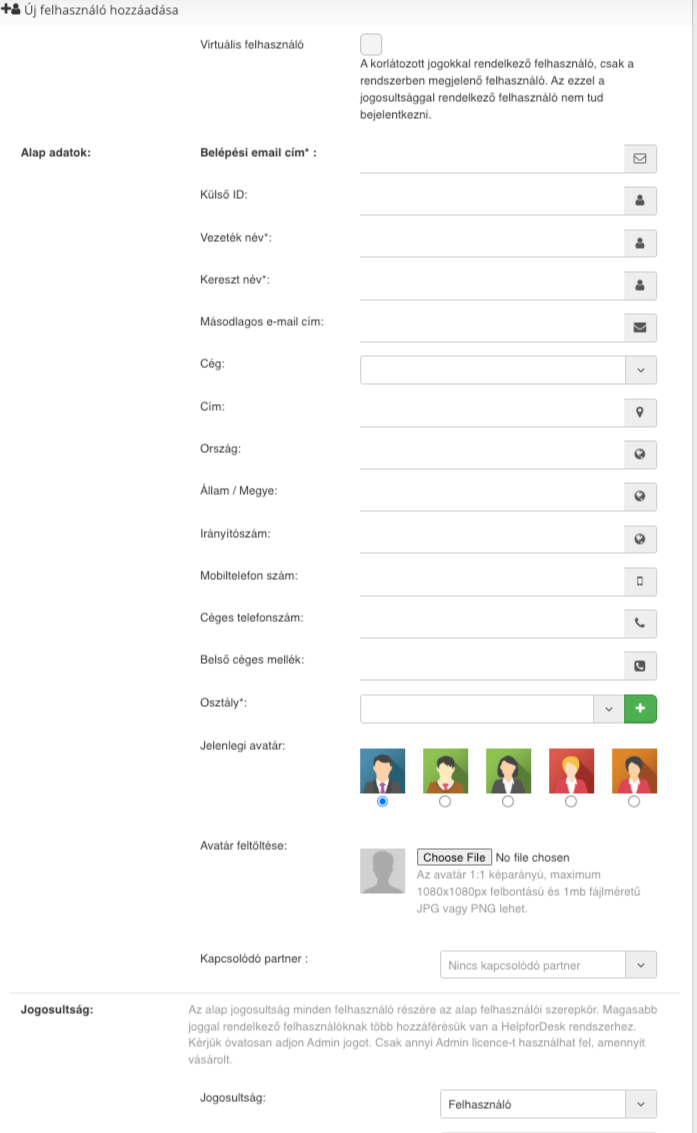 image free capture
 Ha nem érkezik meg néhány percen belül a jelszó-visszaállító e-mail:
- Ellenőrizd a Spam vagy Promóciók mappádat is
- Győződj meg róla, hogy helyesen írtad be az e-mail címet
- Ha több fiókod van, nézd meg, melyik e-mail címmel regisztráltál