

Kezdő lépések
1. Regisztráció
2. Első lépések
3. Kezdőlap
4. Modulok
5. Biztonság
6.Mobil alkalmazás
7. Tárgyalófoglaló
8. Gyakori kérdések
Rendelési előzmények
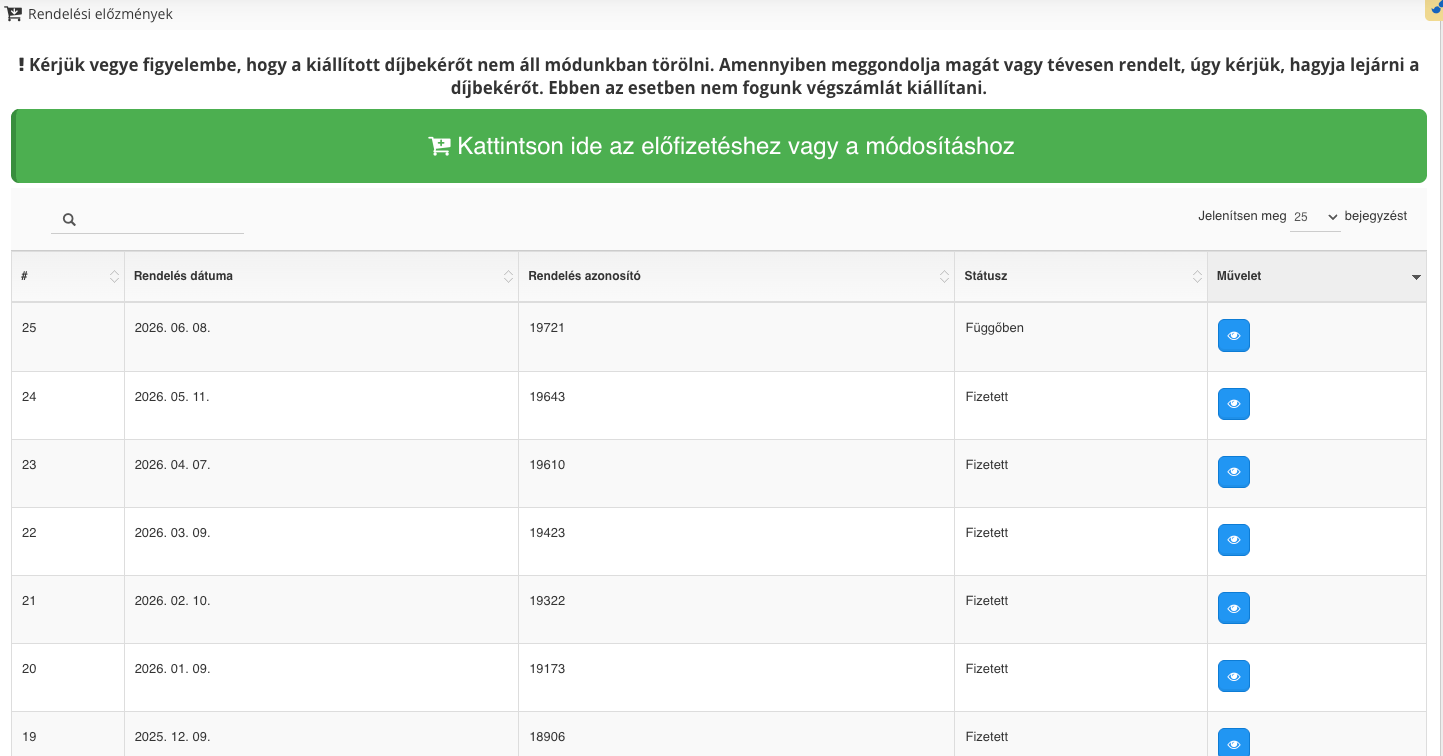 image free capture
 Rendelési előzmények felület leírása
Ez a felület a HelpforDesk rendszer előfizetéseihez, licencvásárlásaihoz és egyéb kiegészítő szolgáltatásaihoz kapcsolódó pénzügyi bizonylatok, díjbekérők és számlák visszamenőleges követésére, ellenőrzésére és kezelésére szolgál.
1. Előfizetés és módosítás indítása
A lista tetején egy jól látható, kiemelt funkciógomb található az aktuális csomagkezeléshez:
- Előfizetés és módosítás gomb: A nagy zöld 🛒 Kattintson ide az előfizetéshez vagy a módosításhoz sávra kattintva kezdeményezhető új licencek vásárlása, a meglévő előfizetési csomag bővítése vagy a fizetési gyakoriság megváltoztatása.
2. Rendelési adatok táblázata
A táblázat időrendi sorrendben (legfrissebb elöl) mutatja a korábbi tranzakciókat. A táblázat feletti nagyító ikonnal ellátott mezőben szabad szöveges kereséssel (pl. rendelési azonosító alapján) lehet szűrni, míg a jobb oldali menüvel szabályozható az egy oldalon megjelenő tételek száma (pl. 25 bejegyzés).
- Rendelés dátuma: A vásárlás vagy a díjbekérő generálásának pontos naptári napja (pl. 2026. 06. 08.).
- Rendelés azonosító: A rendszer által automatikusan kiosztott egyedi, numerikus bizonylatszám (pl. 19721), amelyre hivatkozni lehet az esetleges ügyfélszolgálati egyeztetések során.
- Státusz: A tranzakció aktuális pénzügyi és adminisztratív állapota:
- Függőben – A díjbekérő elkészült, de a pénzügyi teljesítés (utalás vagy kártyás fizetés) még nem érkezett meg a rendszerbe.
- Fizetett – A tranzakció sikeresen lezárult, az ellenérték beérkezett, a licencek pedig aktiválásra kerültek.
3. Sor szintű műveletek
Minden rendelési sor végén egy dedikált akciógomb biztosítja a részletek elérését:
- Megtekintés gomb: A kék, szem ikonnal ellátott 👁 gombra kattintva megnyitható az adott rendelés részletes adatlapja, ahonnan a kapcsolódó díjbekérő vagy a számla PDF formátumban letölthető és kinyomtatható.
Ha nem érkezik meg néhány percen belül a jelszó-visszaállító e-mail:
- Ellenőrizd a Spam vagy Promóciók mappádat is
- Győződj meg róla, hogy helyesen írtad be az e-mail címet
- Ha több fiókod van, nézd meg, melyik e-mail címmel regisztráltál