

Kezdő lépések
1. Regisztráció
2. Első lépések
3. Kezdőlap
4. Modulok
5. Biztonság
6.Mobil alkalmazás
7. Tárgyalófoglaló
8. Gyakori kérdések
Egyedi hozzáférési URL | Helpfordesk
Egyedi domain és e-mail továbbítás beállítása felület leírása
Ez a felület a HelpforDesk rendszerhez tartozó egyedi levelezési címek, valamint a saját vagy vásárolt domain nevek (webes elérhetőségek) összekapcsolására és technikai ellenőrzésére szolgál. A beállítások biztosítják, hogy az ügyfelek a saját márkaneve alatt érhessék el a támogatási rendszert, és az e-mailek automatikusan beérkezzenek a helpdesk fiókba.
1. E-mail továbbítás és alapértelmezett cím
Az egyedi e-mail cím használatához be kell állítani egy e-mail aliast a saját szolgáltatójánál, amely a leveleket a rendszer központi címére irányítja:
- Alapértelmezett e-mail: Ebben a mezőben adható meg a használni kívánt saját céges e-mail cím (pl.
iroda@mintadomaincim.hu). - E-mail továbbítás: A rendszer pontosan jelzi az átirányítási szabályt. A saját e-mail szolgáltatójánál be kell állítani, hogy az ide érkező levelek automatikusan továbbításra kerüljenek a megadott HelpforDesk e-mail címre (pl.
szzs-remote@helpfordesk.com).
2. Domain és aldomain beállítások
A felületen konfigurálható, hogy a HelpforDesk rendszer milyen webcímen keresztül legyen elérhető az ügyfelek és a munkatársak számára:
- Alap hozzáférési URL: A rendszer által biztosított alapértelmezett technikai elérhetőség (pl.
https://szzs-remote@helpfordesk.com). - Ingyenes aldomain: A kék 🌐 Adjon hozzá ingyenes alias aldomaint gomb segítségével további díjmentes aldomainek kapcsolhatóak a rendszerhez.
- Megvásárolt saját domain: Ha saját márkás elérést szeretne (pl.
helpdesk.sajatdomain.com), itt adhatja meg a saját, már regisztrált domain nevét. Figyelem: Ez a funkció prémium kiegészítőhöz kötött, mely az "Irány a bolt" linken keresztül érhető el.
3. DNS rekordok és Domain ellenőrzés (CNAME és TXT)
Ahhoz, Egyedi domain használata esetén a domain szolgáltatója (pl. DotRoll, Tarhely.eu, stb.) DNS adminisztrációs felületén fel kell venni a rendszer által generált rekordokat az igazoláshoz:
A szolgáltatójánál az alábbi két rekordot szükséges rögzíteni (a felület két mintát is mutat a szolgáltatók eltérő logikája szerint):
| Típus | Név / Hoszt | Érték / Cél |
|---|---|---|
| CNAME | [üres vagy aldomain név] | szzs-remote@helpfordesk.com |
| TXT | _verify. |
84a376c41aa29b2f2cac9d1e5e808b7d174 |
4. Domain státusz és ellenőrzési folyamat
- Státusz kijelzés: Amíg a DNS beállítások nem lépnek életbe, a felületen a ❌ nincs megerősítve státusz látható.
- Időtartam: A domain ellenőrzési folyamat a globális DNS frissülések miatt akár 2 napig (48 óráig) is eltarthat.
- Automatikus ellenőrzés: A HelpforDesk rendszere a háttérben minden 10. percben automatikusan ellenőrzi a DNS rekordok állapotát 48 órán keresztül. Amennyiben a beállítások 48 óra elteltével sem válnak aktívvá, a folyamat sikertelenre vált, és a domain beállításokat újra ellenőrizni kell.
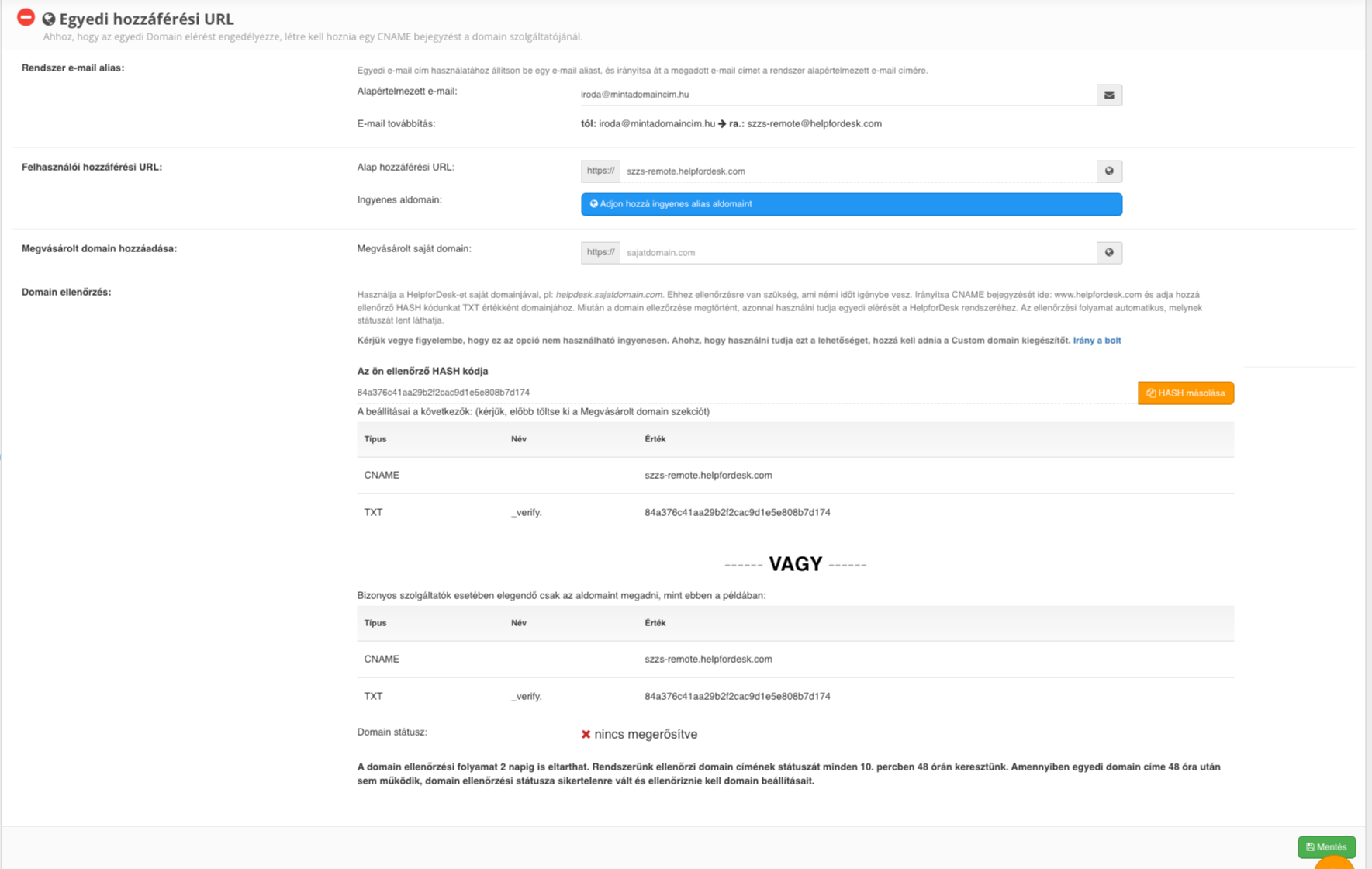 image free capture
 Ha nem érkezik meg néhány percen belül a jelszó-visszaállító e-mail:
- Ellenőrizd a Spam vagy Promóciók mappádat is
- Győződj meg róla, hogy helyesen írtad be az e-mail címet
- Ha több fiókod van, nézd meg, melyik e-mail címmel regisztráltál