

2.1. admins
2.2. Míewew
2.3. edit
2.4. employeesadd
2.5. invoices
2.6. departments
2.7. Osztályok - Szervezeti egységeket
2.8. Költséghely – projekt
2.9. role-manager
2.10. invoices
2.11. admins
2.12. orderhistory
2.13. store
2.14. admins
2.15. admins
2.16. admins
2.17. admins
2.18. license
2.19. license
2.20. admins
2.21. Rendszer beállítások
2.22. Cégprofil kezelő
2.23. Rendszer beállítások
2.24. Felhasznalók
2.25. Nyelvek
2.26. Biztonság
2.27. Testreszabas
Felhasználó hozzáadása
Felhasználó szerkesztése felület leírása
Ez a felület egy adott felhasználó (munkatárs) részletes adatlapjának módosítására, szervezeti besorolására, egyedi profilképének (avatár) beállítására, valamint a rendszeren belüli alapvető jogkörének meghatározására szolgál.
1. Virtuális felhasználó opció
Az adatlap tetején egy speciális fióktípus állítható be:
- Virtuális felhasználó jelölőnégyzet: Bejelölésével olyan korlátozott jogokkal rendelkező fiók hozható létre, amely csak a rendszerben megjelenő névként funkcionál. Az ilyen típusú felhasználó nem tud bejelentkezni a felületre (például külsős erőforrások vagy technikai azonosítók rögzítésére szolgál).
2. Alap adatok kitöltése
A felhasználó személyes és elérhetőségi adatai az alábbi strukturált mezőkben adhatóak meg. A csillaggal (*) jelölt mezők kitöltése kötelező:
- Belépési email cím* és Másodlagos e-mail: A szoftverbe való bejelentkezéshez, illetve a hivatalos értesítések fogadásához szükséges elsődleges és alternatív elektronikus elérhetőségek.
- Vezetéknév* és Keresztnév*: A munkatárs hivatalos neve, amely a listákban és a feladatok hozzárendelésénél megjelenik.
- Külső ID: Opcionális azonosító, amely a külső rendszerekkel (pl. ERP, HR nyilvántartás) való szinkronizációt támogatja.
- Cég- és címadatok: Legördülő menüből választható ki a kapcsolódó vállalkozás (pl. Compgate Kft.), valamint megadhatók a pontos számlázási/székhely adatok (Cím, Ország, Állam/Megye, Irányítószám).
- Elérhetőségek: A közvetlen kapcsolatfelvételhez rögzíthető a Mobiltelefon szám, a Céges telefonszám, valamint a belső vállalati mellék is.
- Osztály*: Legördülő menüből kötelezően kiválasztandó a felhasználó szervezeti egysége (pl. Ellenőrzés). A mező melletti zöld + gombbal új osztály is létrehozható közvetlenül erről a felületről.
3. Avatár (Profilkép) beállításai
A felhasználó vizuális azonosítását segíti a profilkép kiválasztása:
- Jelenlegi avatár: A rendszer által felkínált alapértelmezett, sablonos grafikus profilképek közül választható ki a megfelelő az alatta található választógomb (radio button) segítségével.
- Avatár feltöltése: Saját, egyedi fényképet a Choose File gombra kattintva lehet feltölteni.
Technikai feltételek: 1:1 képarányú, maximum 1080x1080px felbontású és legfeljebb 1 MB fájlméretű JPG vagy PNG formátumú kép használható.
4. Kapcsolódó partner és Jogosultság
A felület alján a hozzáférési szintek és az ügyfélkapcsolatok finomhangolása végezhető el:
- Kapcsolódó partner: Külső ügyfelekhez, partnerekhez rendelhető hozzá a felhasználó (alapértelmezetten: Nincs kapcsolódó partner).
- Jogosultsági szint szabályozása: Az alap jogosultság mindenki számára a normál „Felhasználó” szerepkör. Magasabb hozzáféréshez és adminisztrációs feladatok ellátásához a legördülő menüből adható meg az „Admin” jogkör.
Figyelem: Az Adminisztrátor jogkör megadása előtt győződjön meg róla, hogy a szervezet rendelkezik-e elegendő megvásárolt Admin licenc-szel, mert a rendszer legfeljebb csak a megvásárolt darabszámot engedi kiosztani.
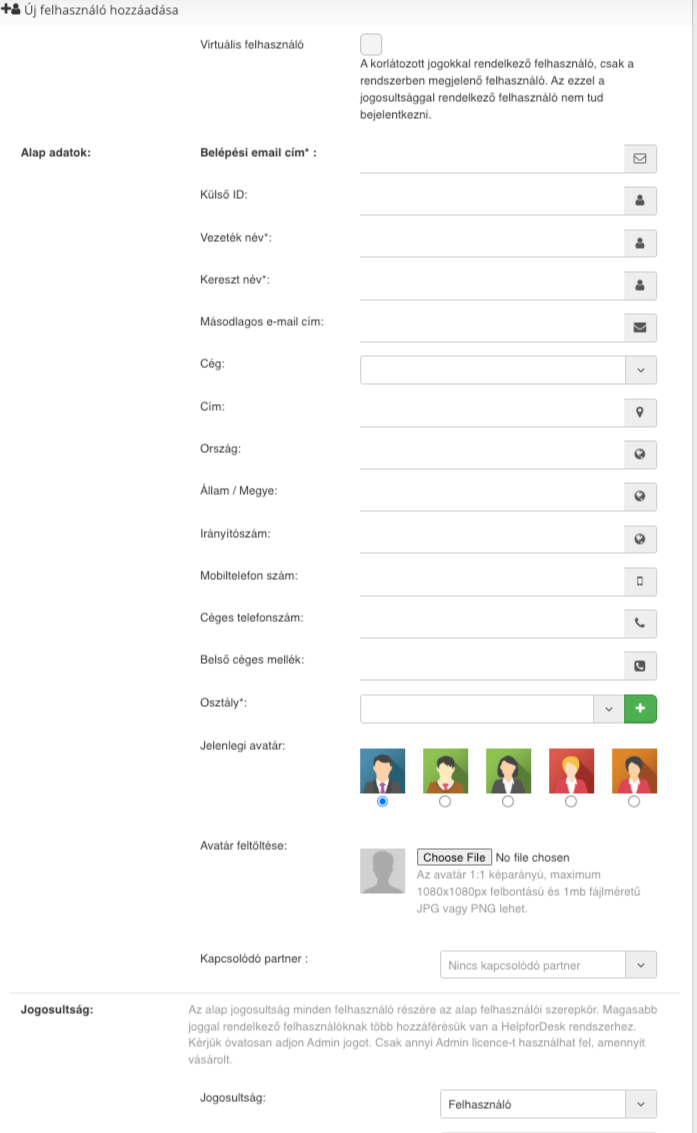 image free capture
 💡 Hasznos tipp
Ha nem érkezik meg néhány percen belül a jelszó-visszaállító e-mail:
- Ellenőrizd a Spam vagy Promóciók mappádat is
- Győződj meg róla, hogy helyesen írtad be az e-mail címet
- Ha több fiókod van, nézd meg, melyik e-mail címmel regisztráltál