

2.1. admins
2.2. Míewew
2.3. edit
2.4. employeesadd
2.5. invoices
2.6. departments
2.7. Osztályok - Szervezeti egységeket
2.8. Költséghely – projekt
2.9. role-manager
2.10. invoices
2.11. admins
2.12. orderhistory
2.13. store
2.14. admins
2.15. admins
2.16. admins
2.17. admins
2.18. license
2.19. license
2.20. admins
2.21. Rendszer beállítások
2.22. Cégprofil kezelő
2.23. Rendszer beállítások
2.24. Felhasznalók
2.25. Nyelvek
2.26. Biztonság
2.27. Testreszabas
Nyelvek
Dokumentum szerkesztése felület leírása
Ez a felület a rendszerben tárolt dokumentumok adatainak megtekintésére, szerkesztésére és kezelésére szolgál. A képernyő két fő részre osztható: a dokumentum rendszerinformációira és alapműveleteire, valamint a dokumentum részletes metaadataira és besorolására.
1. Rendszerinformációk és Alapműveletek
A felület felső részén a dokumentum automatikusan generált vagy fix rendszerszintű adatai találhatók:
- Archív szám: A dokumentum egyedi azonosítója a rendszerben (pl.
0000000262). - Regisztrációs szám: A dokumentumhoz tartozó egyedi iktatási vagy regisztrációs szám.
- Nyilvántartásba vette: A dokumentumot rögzítő felhasználó neve (pl. Szabó Zsolt).
- Regisztráció dátuma: A rendszerbe való bekerülés pontos időpontja.
- Eredeti fájlnév: A feltöltött dokumentum eredeti neve (pl.
print-64.pdf). - Elektronikus: Jelzi, hogy a dokumentum tisztán elektronikus úton keletkezett-e (Igen/Nem).
- Küldő: A dokumentumot beküldő személy vagy partner e-mail címe.
- Műveletek gombok:
- Megtekintés: A dokumentum tartalmának megnyitása és ellenőrzése.
- Letöltés: Az eredeti fájl lementése a helyi számítógépre.
- Figyelmeztető üzenet: "Ennek a dokumentumnak több változata is van." – jelzi, ha verziókövetés történt a dokumentumnál, és linket biztosít a korábbi verziók megtekintéséhez.
- Megjegyzések gomb: Narancssárga gomb, amellyel belső megjegyzéseket vagy szöveges kiegészítéseket fűzhetünk a bizonylathoz.
- Mellékletek: Lehetőséget biztosít további fájlok csatolásához a dokumentumhoz (fájlválasztó gomb segítségével).
2. Részletes metaadatok és besorolás
A felület alsó részén találhatóak a dokumentum könyvelési, pénzügyi és szervezeti besorolásához szükséges mezők:
- Dokumentum dátuma: A bizonylaton szereplő eredeti keltezés dátuma.
- Érkezési dátum: Az a nap, amikor a dokumentum fizikailag vagy digitálisan beérkezett a céghez.
- Számlaszám / Proform szám: Amennyiben a dokumentum számla vagy díjbekérő, itt adható meg a bizonylatszám.
- Partner: Legördülő menü a partnercég kiválasztásához (pl. Carta Financial Kft.).
- Cégem: A saját vállalatcsoporton belüli érintett cég kiválasztása, amelyhez a dokumentum tartozik (pl. Compgate Kft.).
- Projekt: A dokumentum hozzárendelése egy adott belső projekthez.
- Típus: A dokumentum típusa (pl. Munkalap, számla, szerződés stb.).
- Kézbesítés: A beérkezés módja (pl. E-mail, Posta, Személyes).
- Irány: A dokumentum áramlási iránya (Bejövő vagy Kimenő).
- Tárolás: A fizikai vagy logikai tárolási hely meghatározása (pl. Office, Archívum).
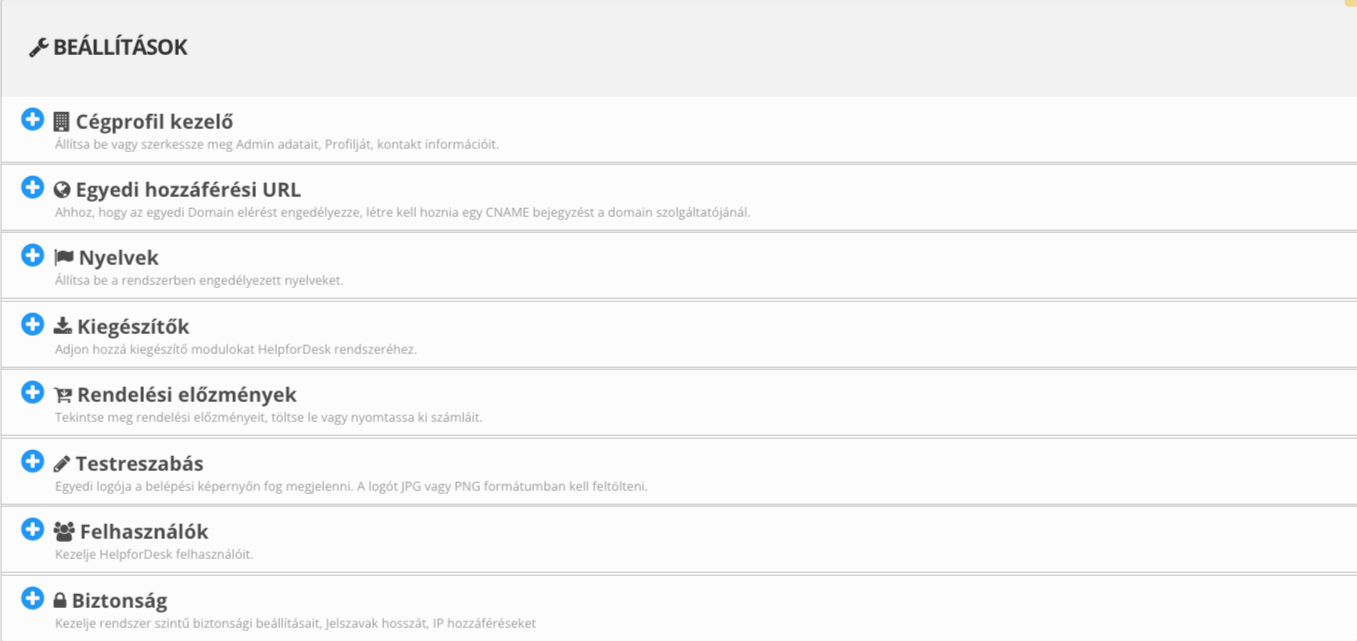 image free capture
 Dokumentum szerkesztése felület leírása
Ez a felület a rendszerben tárolt dokumentumok adatainak megtekintésére, szerkesztésére és kezelésére szolgál. A képernyő két fő részre osztható: a dokumentum rendszerinformációira és alapműveleteire, valamint a dokumentum részletes metaadataira és besorolására.
1. Rendszerinformációk és Alapműveletek
A felület felső részén a dokumentum automatikusan generált vagy fix rendszerszintű adatai találhatók:
- Archív szám: A dokumentum egyedi azonosítója a rendszerben (pl.
0000000262). - Regisztrációs szám: A dokumentumhoz tartozó egyedi iktatási vagy regisztrációs szám.
- Nyilvántartásba vette: A dokumentumot rögzítő felhasználó neve (pl. Szabó Zsolt).
- Regisztráció dátuma: A rendszerbe való bekerülés pontos időpontja.
- Eredeti fájlnév: A feltöltött dokumentum eredeti neve (pl.
print-64.pdf). - Elektronikus: Jelzi, hogy a dokumentum tisztán elektronikus úton keletkezett-e (Igen/Nem).
- Küldő: A dokumentumot beküldő személy vagy partner e-mail címe.
- Műveletek gombok:
- Megtekintés: A dokumentum tartalmának megnyitása és ellenőrzése.
- Letöltés: Az eredeti fájl lementése a helyi számítógépre.
- Figyelmeztető üzenet: "Ennek a dokumentumnak több változata is van." – jelzi, ha verziókövetés történt a dokumentumnál, és linket biztosít a korábbi verziók megtekintéséhez.
- Megjegyzések gomb: Narancssárga gomb, amellyel belső megjegyzéseket vagy szöveges kiegészítéseket fűzhetünk a bizonylathoz.
- Mellékletek: Lehetőséget biztosít további fájlok csatolásához a dokumentumhoz (fájlválasztó gomb segítségével).
2. Részletes metaadatok és besorolás
A felület alsó részén találhatóak a dokumentum könyvelési, pénzügyi és szervezeti besorolásához szükséges mezők:
- Dokumentum dátuma: A bizonylaton szereplő eredeti keltezés dátuma.
- Érkezési dátum: Az a nap, amikor a dokumentum fizikailag vagy digitálisan beérkezett a céghez.
- Számlaszám / Proform szám: Amennyiben a dokumentum számla vagy díjbekérő, itt adható meg a bizonylatszám.
- Partner: Legördülő menü a partnercég kiválasztásához (pl. Carta Financial Kft.).
- Cégem: A saját vállalatcsoporton belüli érintett cég kiválasztása, amelyhez a dokumentum tartozik (pl. Compgate Kft.).
- Projekt: A dokumentum hozzárendelése egy adott belső projekthez.
- Típus: A dokumentum típusa (pl. Munkalap, számla, szerződés stb.).
- Kézbesítés: A beérkezés módja (pl. E-mail, Posta, Személyes).
- Irány: A dokumentum áramlási iránya (Bejövő vagy Kimenő).
- Tárolás: A fizikai vagy logikai tárolási hely meghatározása (pl. Office, Archívum).
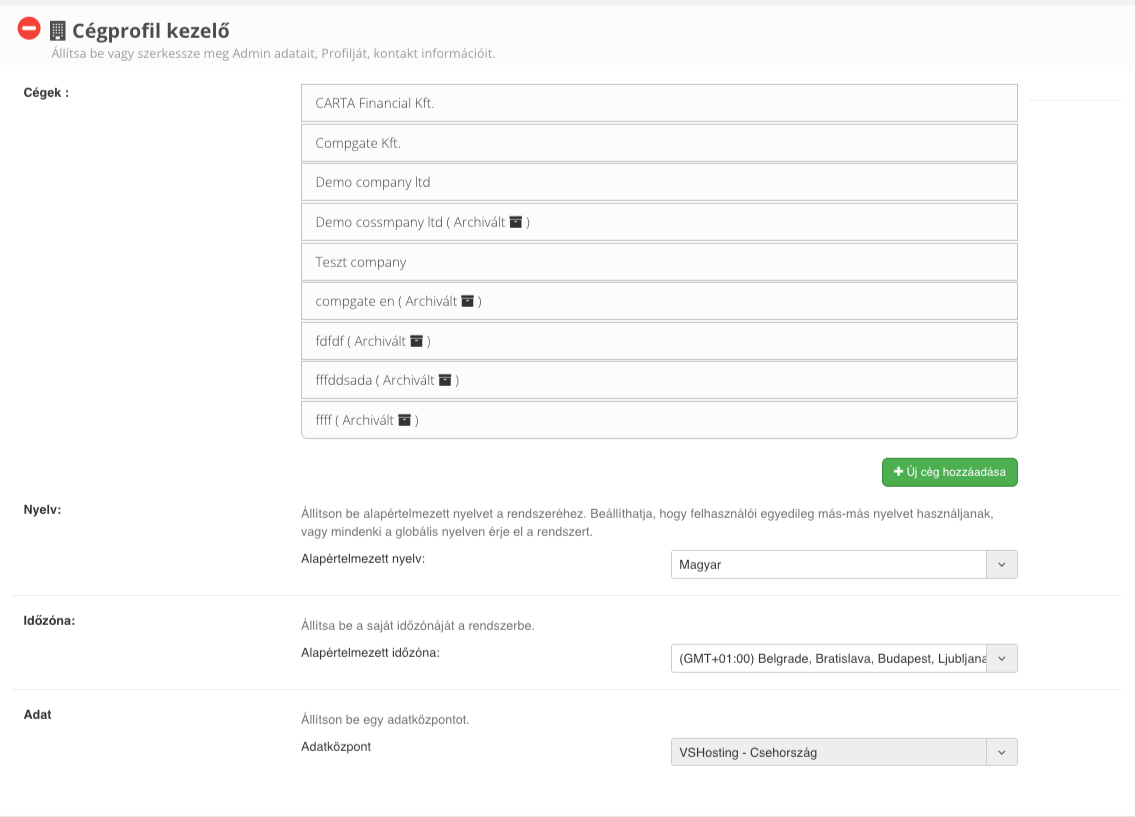 image free capture
 Cégprofil kezelő felület leírása
Ez a felület a rendszeradminisztrátori adatok, a vállalati profilok, valamint a globális rendszerbeállítások (nyelv, időzóna, adatkezelés) testreszabására és kezelésére szolgál. A képernyő tartománya jól elkülöníthető funkcionális blokkokra oszlik.
1. Cégek kezelése
A felület felső, legnagyobb egységében a rendszerhez kapcsolt vállalatok és entitások listája található, amelyekhez hozzáféréssel vagy adminisztrációs jogosultsággal rendelkezik:
- Aktív cégek jegyzéke: A listában közvetlenül láthatóak az aktívan működő vállalatok (pl. CARTA Financial Kft., Compgate Kft., Demo company ltd, Teszt company).
- Archivált cégek: A már használaton kívüli vagy inaktívvá tett entitások mellett egy külön jelölés és egy láda/archívum ikon látható (pl.
( Archivált 🗑️ )), biztosítva a visszakereshetőséget, miközben elkülöníti őket az aktív folyamatoktól. - Új cég hozzáadása gomb: A lista alján elhelyezkedő zöld + Új cég hozzáadása gombbal új vállalati profilt rögzíthetünk a rendszerbe.
2. Globális Rendszerbeállítások
A felület alsó szakaszában a felhasználói élményt és a technikai hátteret meghatározó alapértelmezett paraméterek állíthatóak be:
- Nyelv beállítása: Itt határozható meg a rendszer alapértelmezett nyelve (a mintán Magyar). A leírás alapján beállítható, hogy a felhasználók egyedileg eltérő nyelvet használhassanak, vagy mindenki egységesen a globális nyelven érje el a felületet.
- Időzóna: A rendszeridő és a naplózások pontos követése érdekében kiválasztható a helyi időzóna (pl. (GMT+01:00) Belgrade, Bratislava, Budapest, Ljubljana, Prague).
- Adat / Adatközpont: Itt rendelhető hozzá a rendszerhez a fizikai vagy felhőalapú tárhelyet biztosító adatközpont (pl. VSHosting - Csehország), amely a szerveroldali infrastruktúráért felel.
3. Módosítások véglegesítése
A felület jobb alsó sarkában található fix elhelyezkedésű zöld 💾 Mentés gomb szolgál a beállított adatok, nyelvi és infrastrukturális módosítások végleges elmentésére és élesítésére.
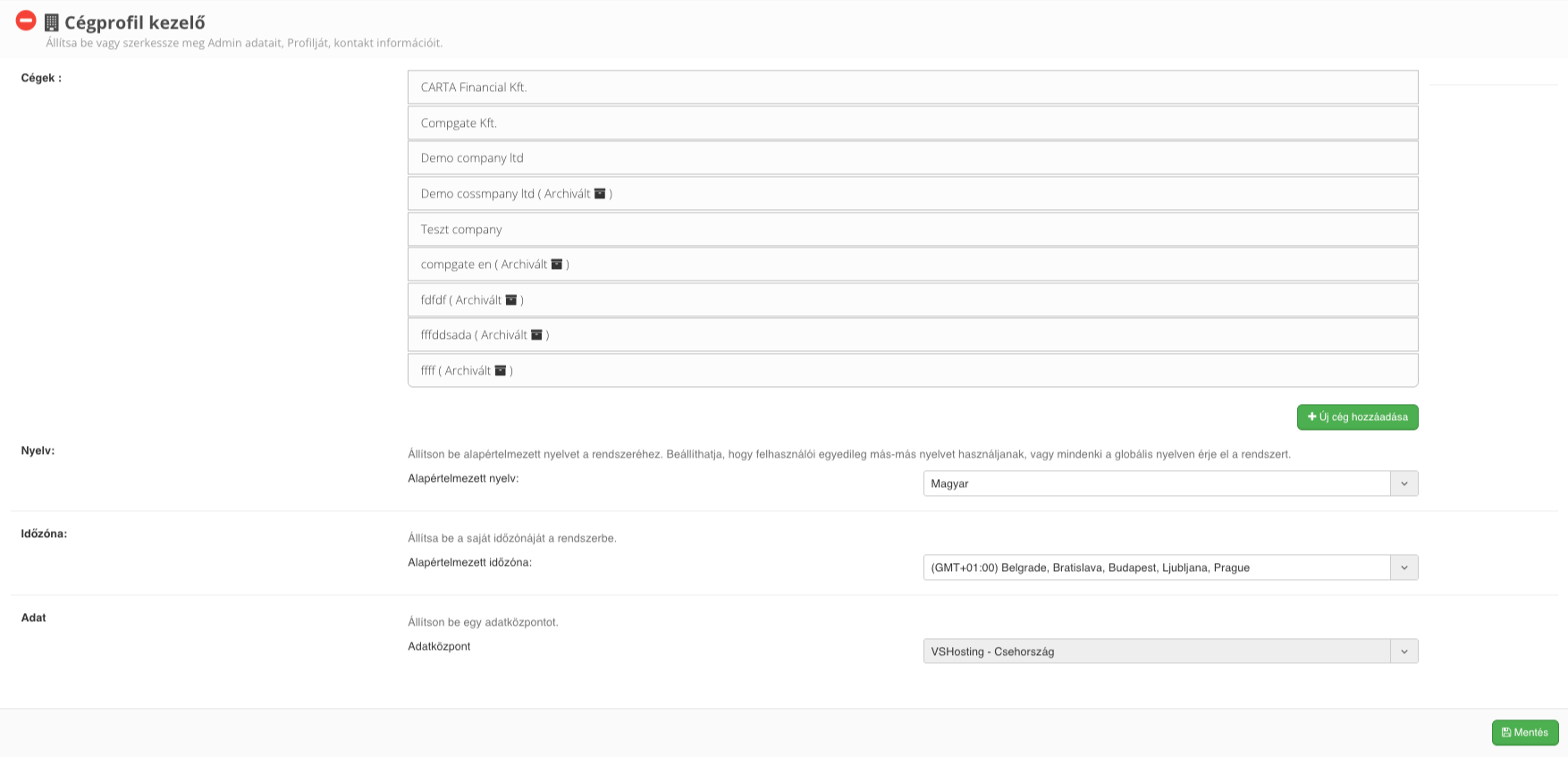 image free capture
 Egyedi domain és e-mail továbbítás beállítása felület leírása
Ez a felület a HelpforDesk rendszerhez tartozó egyedi levelezési címek, valamint a saját vagy vásárolt domain nevek (webes elérhetőségek) összekapcsolására és technikai ellenőrzésére szolgál. A beállítások biztosítják, hogy az ügyfelek a saját márkaneve alatt érhessék el a támogatási rendszert, és az e-mailek automatikusan beérkezzenek a helpdesk fiókba.
1. E-mail továbbítás és alapértelmezett cím
Az egyedi e-mail cím használatához be kell állítani egy e-mail aliast a saját szolgáltatójánál, amely a leveleket a rendszer központi címére irányítja:
- Alapértelmezett e-mail: Ebben a mezőben adható meg a használni kívánt saját céges e-mail cím (pl.
iroda@mintadomaincim.hu). - E-mail továbbítás: A rendszer pontosan jelzi az átirányítási szabályt. A saját e-mail szolgáltatójánál be kell állítani, hogy az ide érkező levelek automatikusan továbbításra kerüljenek a megadott HelpforDesk e-mail címre (pl.
szzs-remote@helpfordesk.com).
2. Domain és aldomain beállítások
A felületen konfigurálható, hogy a HelpforDesk rendszer milyen webcímen keresztül legyen elérhető az ügyfelek és a munkatársak számára:
- Alap hozzáférési URL: A rendszer által biztosított alapértelmezett technikai elérhetőség (pl.
https://szzs-remote@helpfordesk.com). - Ingyenes aldomain: A kék 🌐 Adjon hozzá ingyenes alias aldomaint gomb segítségével további díjmentes aldomainek kapcsolhatóak a rendszerhez.
- Megvásárolt saját domain: Ha saját márkás elérést szeretne (pl.
helpdesk.sajatdomain.com), itt adhatja meg a saját, már regisztrált domain nevét. Figyelem: Ez a funkció prémium kiegészítőhöz kötött, mely az "Irány a bolt" linken keresztül érhető el.
3. DNS rekordok és Domain ellenőrzés (CNAME és TXT)
Ahhoz, Egyedi domain használata esetén a domain szolgáltatója (pl. DotRoll, Tarhely.eu, stb.) DNS adminisztrációs felületén fel kell venni a rendszer által generált rekordokat az igazoláshoz:
A szolgáltatójánál az alábbi két rekordot szükséges rögzíteni (a felület két mintát is mutat a szolgáltatók eltérő logikája szerint):
| Típus | Név / Hoszt | Érték / Cél |
|---|---|---|
| CNAME | [üres vagy aldomain név] | szzs-remote@helpfordesk.com |
| TXT | _verify. |
84a376c41aa29b2f2cac9d1e5e808b7d174 |
4. Domain státusz és ellenőrzési folyamat
- Státusz kijelzés: Amíg a DNS beállítások nem lépnek életbe, a felületen a ❌ nincs megerősítve státusz látható.
- Időtartam: A domain ellenőrzési folyamat a globális DNS frissülések miatt akár 2 napig (48 óráig) is eltarthat.
- Automatikus ellenőrzés: A HelpforDesk rendszere a háttérben minden 10. percben automatikusan ellenőrzi a DNS rekordok állapotát 48 órán keresztül. Amennyiben a beállítások 48 óra elteltével sem válnak aktívvá, a folyamat sikertelenre vált, és a domain beállításokat újra ellenőrizni kell.
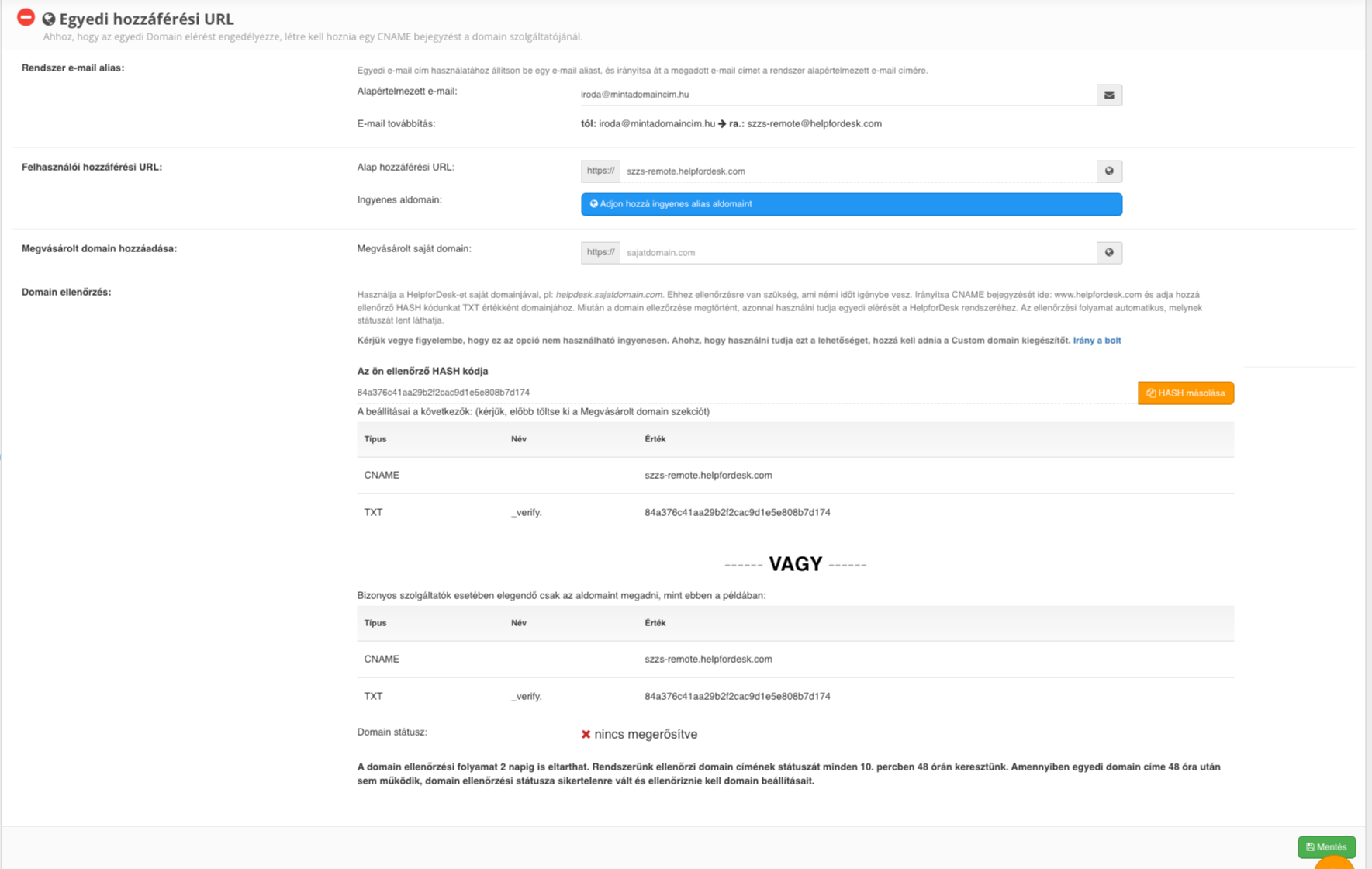 image free capture
 Rendszernyelvek beállítása felület leírása
Ez a felület a rendszerben elérhető és engedélyezett nyelvek kezelésére szolgál. Mivel a szoftver összesen 24 különböző nyelvet támogat, a beállítások lehetővé teszik, hogy a nemzetközi csapatok vagy a külföldi kollégák a saját anyanyelvükön, illetve az általuk preferált munkanyelven használhassák a programot. Ez nagyban megkönnyíti a belső kommunikációt és a napi munkavégzést.
1. Nyelvek engedélyezése és kezelése
A listában szereplő nyelvek mellett található jelölőnégyzetek (checkboxok) segítségével határozható meg, hogy mely nyelvek legyenek aktívak a felhasználók számára:
- Alapértelmezett / Kötelező nyelv: A Magyar nyelv mellett egy szürke, fixen bejelölt pipa látható. Ez jelzi, hogy a rendszer elsődleges nyelve nem kapcsolható ki, így az alapvető működési környezet és a bizonylatok nyelve mindig biztosított.
- Választható nyelvek aktiválása: A többi támogatott nyelv (pl. Angol, Német, Cseh, Spanyol, French, Italian, Román, Slovenian, Orosz, Korean stb.) a kék pipák ☑ segítségével szabadon ki- és bekapcsolható az aktuális szervezeti igényeknek megfelelően.
- Többnyelvű csapatok támogatása: Az itt engedélyezett nyelvek válnak elérhetővé a kollégák számára a saját felhasználói profiljukban. Ez azt jelenti, hogy a csapat tagjai egy időben, de a saját beállításaik szerint akár teljesen eltérő nyelvi felületen is dolgozhatnak ugyanabban a rendszerben.
2. Beállítások mentése
A nyelvi listán végzett módosítások érvényesítéséhez használja a képernyő jobb alsó sarkában található funkciógombot:
- Mentés gomb: A zöld 💾 Mentés gombra kattintva a rendszer azonnal frissíti az elérhető nyelvek listáját, és a kiválasztott nyelvek rögtön választhatóvá válnak a felhasználói profilokban.
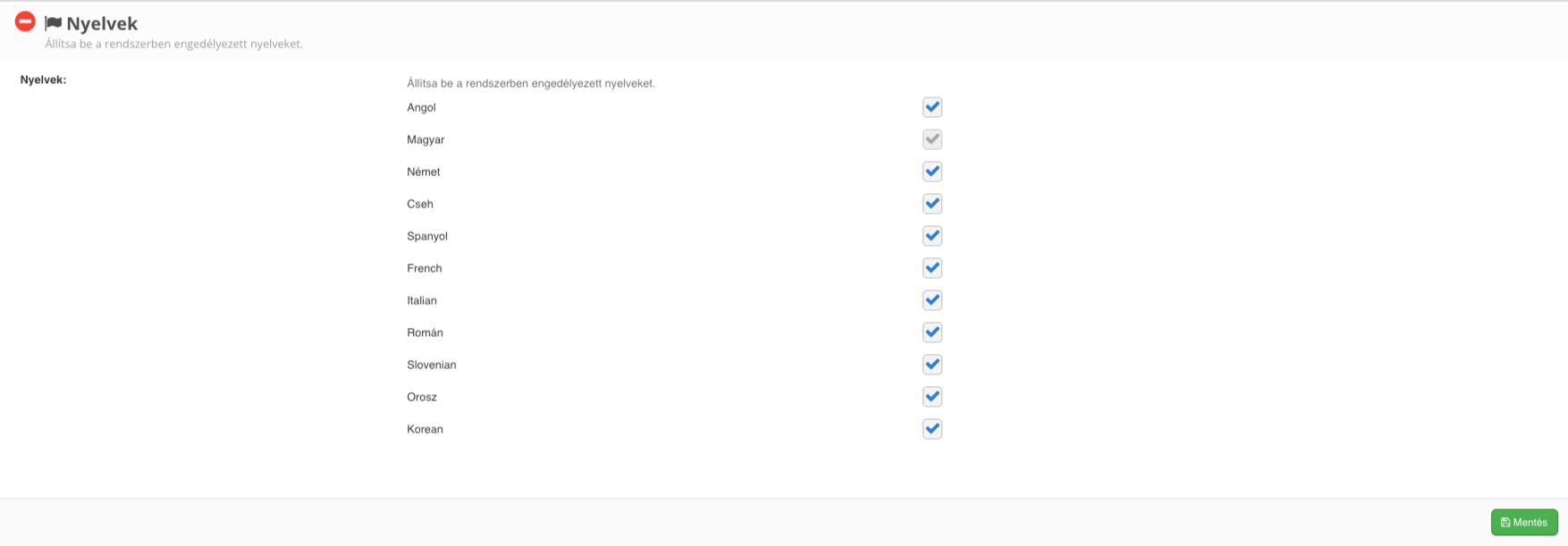 image free capture
 Rendszer e-mail alias és Domain beállítások felület leírása
Ez a felület a HelpforDesk rendszerhez tartozó egyedi levelezési címek (e-mail aliasok) konfigurálására, valamint a saját vagy vásárolt domain nevek összekapcsolására és technikai hitelesítésére szolgál. A beállítások biztosítják, hogy az ügyfelek a vállalat saját márkaneve (white-label) alatt érhessék el a támogatási felületet, és a kiküldött vagy beérkező levelek zökkenőmentesen áramoljanak.
1. E-mail alias és továbbítási szabályok
Ahhoz, hogy a helpdesk rendszer a saját céges e-mail címét használja az ügyfelekkel való kommunikációban, be kell állítania egy átirányítást a saját levelezőszolgáltatójánál:
- Alapértelmezett e-mail: Ebben a beviteli mezőben adható meg a publikus, ügyfelek által ismert központi e-mail cím (pl.
iroda@mintadomaincim.hu). - E-mail továbbítási utasítás: A rendszer pontosan jelzi a szükséges logikai útvonalat. Saját tárhelyszolgáltatójánál (cPanel, Google Workspace, Microsoft 365 stb.) be kell állítania, hogy az ide érkező levelek automatikusan továbbítódjanak a rendszer belső címére:
Kitől:iroda@mintadomaincim.hu➔ Hova:szzs-remote@helpfordesk.com.
2. Webes elérhetőségek (URL konfiguráció)
A felület középső részén szabályozható, hogy a felhasználók és az ügyfelek milyen webcímen keresztül érjék el a helpdesk portált:
- Alap hozzáférési URL: A rendszer által generált, alapértelmezett technikai webcím (pl.
https://szzs-remote.helpfordesk.com). - Ingyenes aldomain: A kék 🌐 Adjon hozzá ingyenes alias aldomaint gomb segítségével további díjmentes helpfordesk.com-os aldomainek csatolhatóak a fiókhoz.
- Megvásárolt saját domain: Ha teljesen egyedi webcímet szeretne használni (pl.
sajatdomain.com), itt adhatja meg a saját, már regisztrált domain nevét.
Megjegyzés: Ez az opció nem ingyenes; használatához szükséges a "Custom domain" kiegészítő licenc megvásárlása az "Irány a bolt" linken keresztül.
3. DNS rekordok és igazolás (CNAME és TXT)
A saját domain hitelesítéséhez a domain szolgáltatójának (pl. DotRoll, Tarhely.eu stb.) DNS adminisztrációs felületén fel kell venni a rendszer által generált rekordokat. A felület két külön mintát is mutat, mivel az egyes szolgáltatók eltérő formátumban (pl. teljes hosztnévként vagy csak aldomainként) kérhetik a bejegyzéseket:
84a376c41aa29b2f2cac9d1e5e808b7d174). A narancssárga 🗐 HASH másolása gombbal a kód azonnal vágólapra tehető.
| Típus | Név / Hoszt | Érték / Cél |
|---|---|---|
| CNAME | [üres vagy az Ön aldomainje] | szzs-remote.helpfordesk.com |
| TXT | _verify. |
84a376c41aa29b2f2cac9d1e5e808b7d174 |
4. Domain státusz és automatikus ellenőrzési folyamat
- Aktuális státusz: Amíg a DNS módosítások nem terjednek el a globális hálózaton, a felület alján a ❌ nincs megerősítve figyelmeztetés látható.
- Időintervallum és ciklus: A domain ellenőrzési folyamat a DNS zónák frissülési ideje miatt akár 2 napig (48 óráig) is eltarthat.
- Háttérfolyamat: A HelpforDesk rendszere a háttérben minden 10. percben automatikusan lekérdezi a megadott rekordokat. Amennyiben a beállítások 48 óra elteltével sem válnak validálhatóvá, az ellenőrzési státusz véglegesen sikertelenre vált, és a folyamatot a DNS adatok ellenőrzése után újra kell indítani.
 image free capture
 Testreszabás (Arculati elemek beállítása) felület leírása
Ez a felület lehetővé teszi a HelpforDesk rendszer vizuális testreszabását (white-labeling). Segítségével a vállalat saját logói tölthetők fel a belépési felületre, valamint a belső rendszerfejlécre, így az ügyfelek és a munkatársak egy teljesen egyedi, cégre szabott márkázott környezettel találkoznak.
1. Belépési felület logója (Login testreszabása)
A bejelentkezési képernyőn megjelenő nagyméretű arculati elem konfigurálása:
- Ajánlott méret:
860x180px. - Feltöltés: A Choose File gombra kattintva választható ki a vállalati szélesvásznú logó.
- Alaphelyzetbe állítás: A „Logó alaphelyzetbe állítása” jelölőnégyzet bepipálásával a saját grafika eltávolítható, és visszaállítható a gyári HelpforDesk logó.
2. Rendszerfejléc logója (Belső munkaterület)
A szoftverbe történő belépés után, a bal felső sarokban (a navigáció és a profilnév mellett) látható kisméretű logó beállítása:
- Ajánlott méret:
425x90px. A felületen egy valós idejű előnézeti kép mutatja, hogyan fog mutatni a logó a kék fejlécben az értesítési ikonok és a felhasználónév (pl. Zsolt) mellett. - Automatikus átméretezés: Ha a feltöltött kép nem pontosan ekkora, a rendszer automatikusan méretezi és optimalizálja a grafikát a
425x90pixeles területre. - Alaphelyzetbe állítás: Itt is elérhető a „Logó alaphelyzetbe állítása” opció a gyári arculat gyors visszaállításához.
3. Technikai feltételek és mentés
A sikeres és torzulásmentes feltöltés érdekében kérjük, vegye figyelembe az alábbi technikai paramétereket:
- Támogatott formátumok: Kizárólag JPG vagy PNG formátumú képek használhatók (ajánlott az átlátszó háttérrel rendelkező PNG a szebb illeszkedésért).
- Fájlméret korlátozás: A feltöltendő fájlok mérete egyenként nem haladhatja meg az 1 MB-ot.
- Beállítások véglegesítése: A módosítások elvégzése után a képernyő jobb alsó sarkában található zöld 💾 Mentés gombra kell kattintani. A változtatások a mentést követően azonnal érvénybe lépnek a teljes rendszerben.
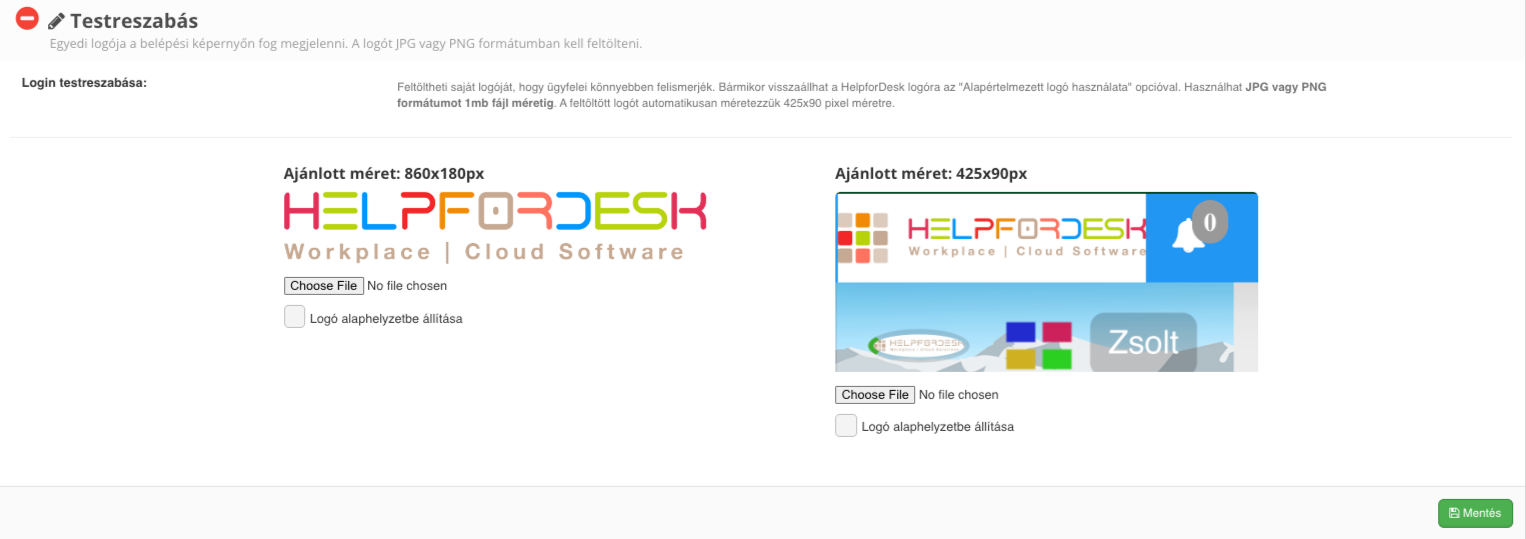 image free capture
 Beállítások felület leírása
A Beállítások menüpont alatt a HelpforDesk rendszer globális konfigurációi, adminisztrációs moduljai és biztonsági paraméterei érhetőek el egyetlen átlátható, központi felületen. Az egyes beállítási kategóriák a sorok elején található kék ➕ (plusz) ikonra kattintva nyithatóak le.
Elérhető beállítási modulok
A felületen az alábbi funkcionális blokkok kezelhetőek:
- 🏢 Cégprofil kezelő: Az adminisztrátori adatok, a vállalati profil, valamint a hivatalos kontakt információk beállítására és szerkesztésére szolgál.
- 🌐 Egyedi hozzáférési URL: Lehetővé teszi az egyedi Domain elérés beállítását a rendszerhez. Az engedélyezéshez egy CNAME bejegyzés létrehozása szükséges a saját domainszolgáltatójánál.
- 🏳️ Nyelvek: Itt konfigurálhatóak és állíthatóak be a rendszerben globálisan engedélyezett és használható nyelvek.
- 📥 Kiegészítők: Új modulok, bővítmények és külső integrációk hozzáadása a HelpforDesk rendszer alapfunkcióihoz.
- 🛒 Rendelési előzmények: Az előfizetések és rendelések nyomon követésére, valamint a számlák megtekintésére, letöltésére és nyomtatására szolgáló felület.
- 📝 Testreszabás: A felület egyedi arculatának kialakítása. Itt tölthető fel a vállalat saját logója JPG vagy PNG formátumban, amely a belépési képernyőn fog megjelenni.
- 👥 Felhasználók: A HelpforDesk rendszerhez hozzáférő felhasználók, munkatársak, valamint a hozzájuk tartozó jogosultságok teljes körű kezelése.
- 🔒 Biztonság: Rendszerszintű biztonsági házirendek kezelése, beleértve a kötelező jelszavak hosszát, összetettségét és az IP-alapú hozzáférési korlátozásokat.
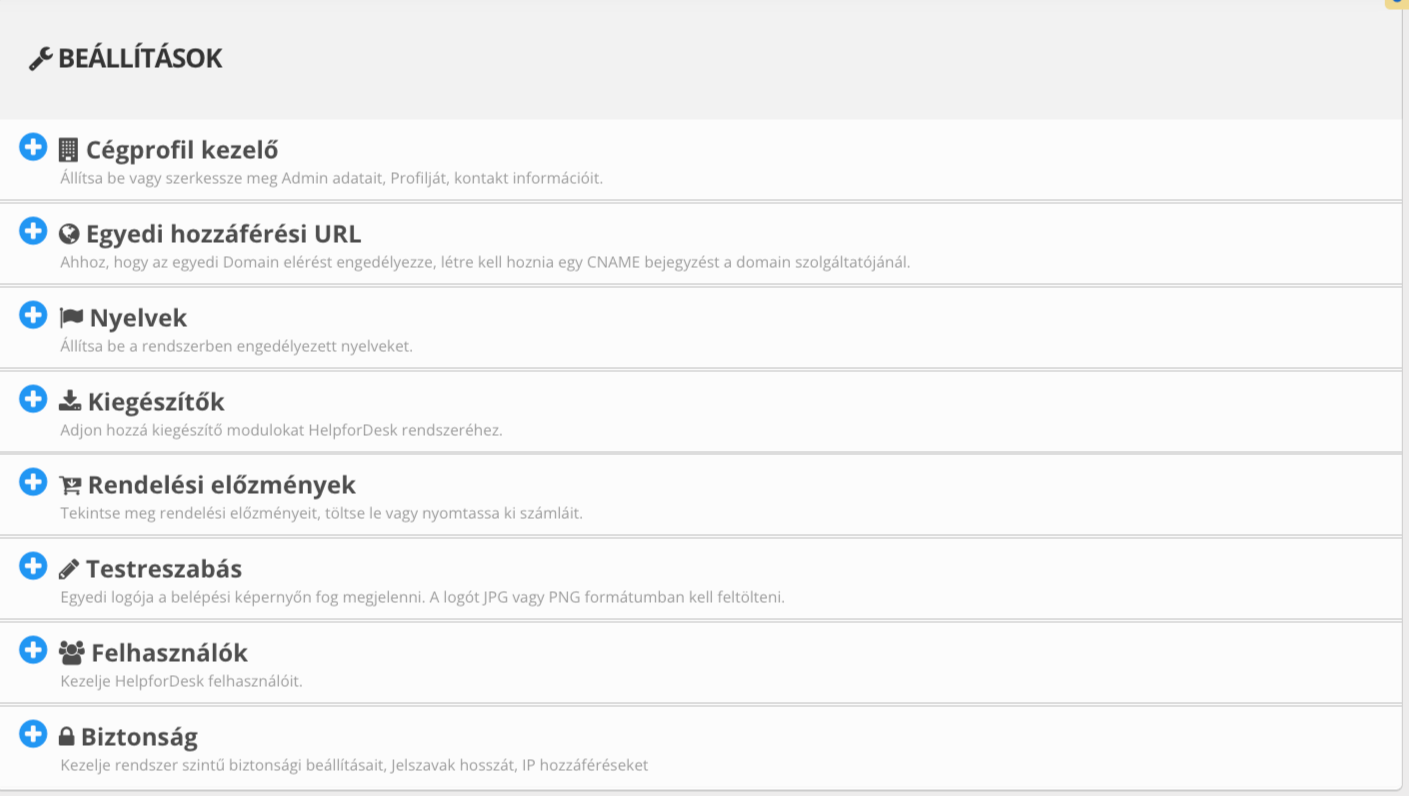 image free capture
 Navigációs főmenü és adminisztrációs modulok
Ez az oldalsó navigációs sáv biztosítja a gyors és közvetlen átjárást a rendszer különböző moduljai, valamint a globális adminisztrációs felületek között. A menüszerkezet logikusan különválasztja a mindennapi működéshez szükséges funkciókat és a mélyebb rendszerszintű konfigurációkat.
1. Fő navigációs elemek
A menü felső részében a leggyakrabban használt operatív és szervezeti beállítások kaptak helyet:
- ⬅ VISSZA: Segítségével azonnal visszatérhet az előzőleg megnyitott munkafelületre vagy az irányítópultra.
- 🔧 GYORS BEÁLLÍTÁSOK: Az aktuális modulhoz vagy a felhasználói környezethez kapcsolódó legfontosabb paraméterek gyors elérése.
- 👥 Felhasználók és Szerepkörök: A munkatársak hozzáféréseinek kezelése, valamint a jogosultsági szintek (szerepkörök) pontos kiosztása.
- 🏢 Osztályok és User Groups [Dev]: A szervezeti struktúra leképezése, egységek és fejlesztői felhasználói csoportok adminisztrációja.
2. Rendszerbeállítások és admin felületek
A menü alsóbb szekcióiban a HelpforDesk platform működését alapjaiban meghatározó modulok találhatóak:
- 🌐 Domain (URL) és Testreszabás: Az egyedi webes elérhetőség konfigurálása, valamint a vállalati arculat és logó beállításai.
- 🏢 Cégprofil kezelő és Pénznem beállítása: A hivatalos cégadatok karbantartása, valamint a könyveléshez és bizonylatoláshoz használt alapértelmezett valuta meghatározása.
- 📥 Kiegészítők és Rendelési előzmények: Új funkcionális bővítmények aktiválása, valamint a számlák és előfizetési ciklusok kezelése.
- 🔒 Biztonság: Jelszó-szabályzatok, kétlépcsős azonosítás (2FA) és IP-alapú hozzáférési korlátozások.
- ⚠️ Fiók felfüggesztése: A teljes ügyfélfiók vagy rendszerkörnyezet ideiglenes zárolására szolgáló kritikus funkció.
3. Alsó gyorselérési sáv
A menü legalján található kiemelt blokkok segítségével egyetlen kattintással válthat a globális nézetek között:
- 🎛 Gyors beállítás: A felület alapvető testreszabási és működési beállításainak elérése.
- ⚙ Rendszerbeállítások: A fő kategóriákat összefogó teljes, központi adminisztrációs felület megnyitása.
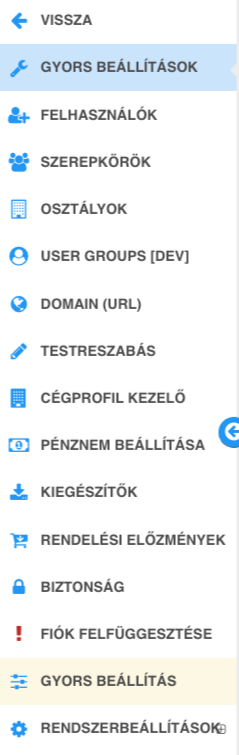 image free capture
 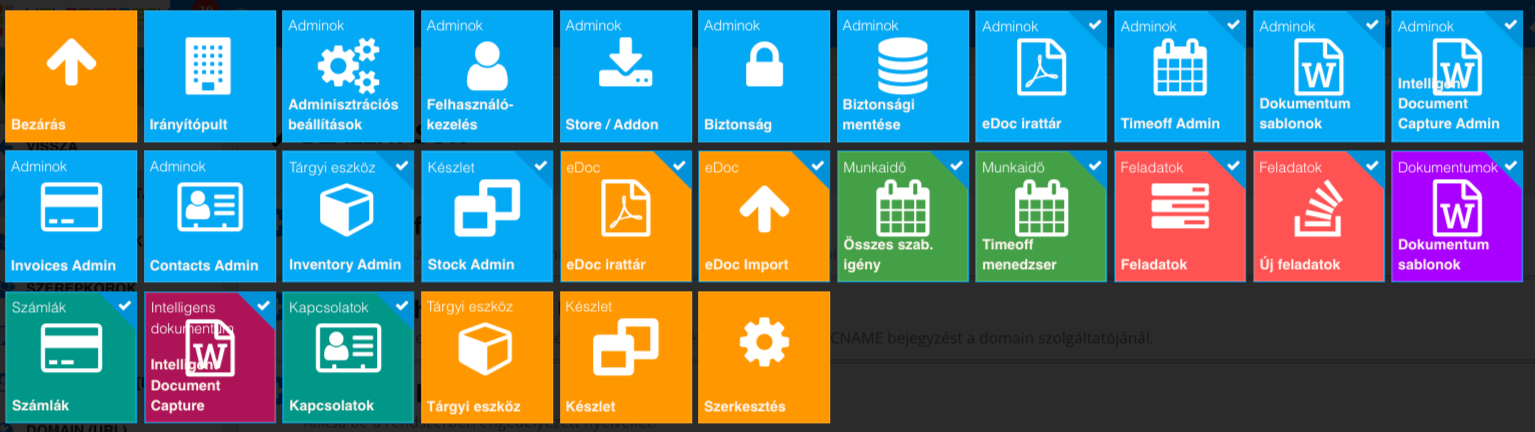 image free capture
 Gyorselérési menü (Shortcut menu) leírása
A csempés elrendezésű gyorselérési felület lehetővé teszi a rendszerben elérhető modulok, adminisztrációs felületek és operatív funkciók azonnali, közvetlen elérését. A csempék színek és kategóriák szerint csoportosítják a feladatköröket a hatékonyabb navigáció érdekében.
1. Általános és Rendszeradminisztrációs funkciók (Kék csempék)
A felső sorokban található kék ikonok a rendszerszintű beállításokért, modulkezelésért és a háttérfolyamatokért felelnek:
- 🎛 Irányítópult: Visszatérés a központi statisztikai és áttekintő felületre.
- ⚙ Adminisztrációs beállítások & Felhasználó-kezelés: Globális konfigurációk és a munkatársi jogosultságok adminisztrációja.
- 📥 Store / Addon & Biztonság: Új modulok beszerzése, valamint a biztonsági házirendek és mentések kezelése.
- 📅 Timeoff Admin & Dokumentum sablonok: Szabadságolások központi jóváhagyása és a vállalati dokumentumsablonok kezelése.
2. Operatív és szakmai modulok (Színes csempék)
A funkcionális modulok egyedi színkódolást kaptak a gyorsabb vizuális azonosítás érdekében:
- 💳 Pénzügy és Számlázás (Világoskék / Zöld): Az Invoices Admin, a Számlák és az Intelligens Document Capture csempék a bejövő és kimenő bizonylatok, számlák kezelésére és automatizált feldolgozására szolgálnak.
- 📦 Eszköz- és Készletnyilvántartás (Kék / Narancs): Az Inventory Admin, Stock Admin, valamint a Tárgyi eszköz és Készlet csempék a fizikai javak és raktárkészletek követését biztosítják.
- 📄 eDoc Irattár (Narancs): Dokumentumok rendszerezése, digitális irattározás és fájlok tömeges importálása (eDoc Import).
- 🕒 Munkaidő és Jelenlét (Zöld): Az Összes szabadságigény és a Timeoff menedzser csempék a munkatársak jelenlétének és távolléteinek követésére szolgálnak.
- 🔴 Feladatok (Piros): A napi teendők, projektek követése és új feladatok azonnali rögzítése (Új feladatok).
3. Rendszerműveletek
A felület szélén elhelyezkedő kiemelt elemek a menü vezérlését biztosítják:
- ⬆ Bezárás (Narancssárga csempe): A gyorselérési panel bezárása és visszatérés az aktuálisan nyitott háttérfelületre.
- ⚙ Szerkesztés (Fogaskerék csempe): Lehetővé teszi a csempék sorrendjének testreszabását vagy a parancsikonok egyedi elrendezését.
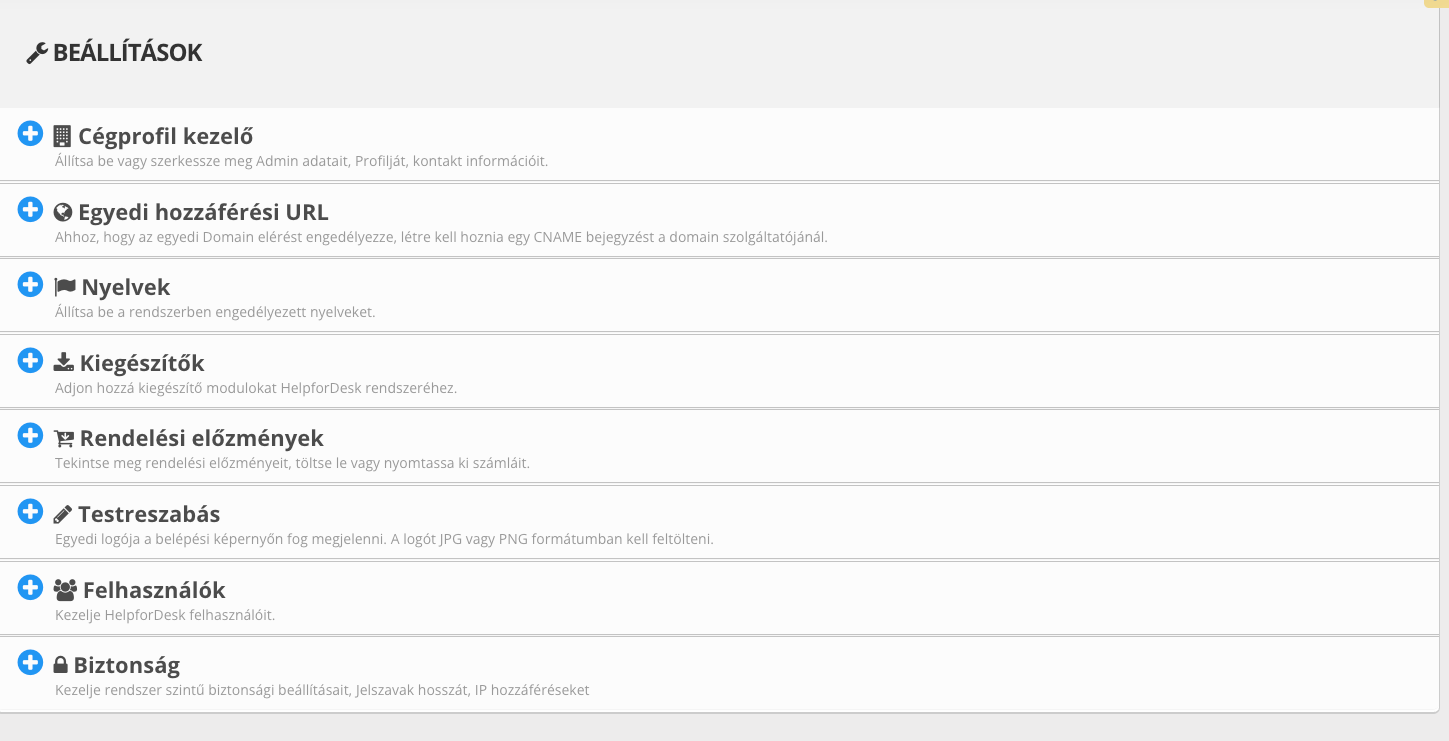 image free capture
 Központi Rendszerbeállítások felülete (Adminisztrációs lista)
A HelpforDesk rendszer ezen adminisztrációs felülete a szoftver alapvető működési környezetének, globális paramétereinek és biztonsági beállításainak konfigurálására szolgál. A listában található menüpontok segítségével a rendszergazdák teljes körűen testreszabhatják a vállalati fiókot.
A felületen elérhető beállítási opciók:
- 🏢 Cégprofil kezelő: Lehetőséget biztosít az adminisztrátori adatok, a vállalati profil és a hivatalos kontakt információk rögzítésére vagy szerkesztésére.
- 🌐 Egyedi hozzáférési URL: Itt konfigurálható a cég saját, egyedi domain elérése (pl. saját céges aldomain használata). A funkció aktiválásához egy CNAME bejegyzést szükséges létrehozni a domain szolgáltatójánál.
- 🏳️ Nyelvek: A rendszerben globálisan engedélyezett és a felületen a felhasználók számára választható nyelvek köre kezelhető itt.
- 🔌 Kiegészítők: Új kiegészítő modulok és extra funkcionális bővítmények hozzáadása a meglévő HelpforDesk rendszerhez.
- 🛒 Rendelési előzmények: Az előfizetések, licencvásárlások követése, valamint a számlák megtekintése, letöltése vagy nyomtatása.
- 🖌️ Testreszabás: A vállalati arculat finomhangolása. Itt tölthető fel a cég egyedi logója (JPG vagy PNG formátumban), amely a belépési képernyőn fog megjelenni a munkatársak számára.
- 👥 Felhasználók: A HelpforDesk rendszerbe regisztrált felhasználói fiókok teljes körű menedzselése (új tagok felvétele, módosítás, jogosultságok).
- 🔒 Biztonság: A rendszerszintű védelmi funkciók kezelése, beleértve a kötelező jelszavak hosszát, összetettségét és az engedélyezett IP-hozzáférések korlátozását.
Gyorsműveletek
A sorok elején elhelyezkedő kék + ikonokra kattintva az adminisztrátorok azonnal az adott kategóriához tartozó gyors rögzítési vagy szerkesztési alfelületre navigálhatnak.
Ha nem érkezik meg néhány percen belül a jelszó-visszaállító e-mail:
- Ellenőrizd a Spam vagy Promóciók mappádat is
- Győződj meg róla, hogy helyesen írtad be az e-mail címet
- Ha több fiókod van, nézd meg, melyik e-mail címmel regisztráltál