

Rendszer beállítások | Helpfordesk
Dokumentum szerkesztése felület leírása
Ez a felület a rendszerben tárolt dokumentumok adatainak megtekintésére, szerkesztésére és kezelésére szolgál. A képernyő két fő részre osztható: a dokumentum rendszerinformációira és alapműveleteire, valamint a dokumentum részletes metaadataira és besorolására.
1. Rendszerinformációk és Alapműveletek
A felület felső részén a dokumentum automatikusan generált vagy fix rendszerszintű adatai találhatók:
- Archív szám: A dokumentum egyedi azonosítója a rendszerben (pl.
0000000262). - Regisztrációs szám: A dokumentumhoz tartozó egyedi iktatási vagy regisztrációs szám.
- Nyilvántartásba vette: A dokumentumot rögzítő felhasználó neve (pl. Szabó Zsolt).
- Regisztráció dátuma: A rendszerbe való bekerülés pontos időpontja.
- Eredeti fájlnév: A feltöltött dokumentum eredeti neve (pl.
print-64.pdf). - Elektronikus: Jelzi, hogy a dokumentum tisztán elektronikus úton keletkezett-e (Igen/Nem).
- Küldő: A dokumentumot beküldő személy vagy partner e-mail címe.
- Műveletek gombok:
- Megtekintés: A dokumentum tartalmának megnyitása és ellenőrzése.
- Letöltés: Az eredeti fájl lementése a helyi számítógépre.
- Figyelmeztető üzenet: "Ennek a dokumentumnak több változata is van." – jelzi, ha verziókövetés történt a dokumentumnál, és linket biztosít a korábbi verziók megtekintéséhez.
- Megjegyzések gomb: Narancssárga gomb, amellyel belső megjegyzéseket vagy szöveges kiegészítéseket fűzhetünk a bizonylathoz.
- Mellékletek: Lehetőséget biztosít további fájlok csatolásához a dokumentumhoz (fájlválasztó gomb segítségével).
2. Részletes metaadatok és besorolás
A felület alsó részén találhatóak a dokumentum könyvelési, pénzügyi és szervezeti besorolásához szükséges mezők:
- Dokumentum dátuma: A bizonylaton szereplő eredeti keltezés dátuma.
- Érkezési dátum: Az a nap, amikor a dokumentum fizikailag vagy digitálisan beérkezett a céghez.
- Számlaszám / Proform szám: Amennyiben a dokumentum számla vagy díjbekérő, itt adható meg a bizonylatszám.
- Partner: Legördülő menü a partnercég kiválasztásához (pl. Carta Financial Kft.).
- Cégem: A saját vállalatcsoporton belüli érintett cég kiválasztása, amelyhez a dokumentum tartozik (pl. Compgate Kft.).
- Projekt: A dokumentum hozzárendelése egy adott belső projekthez.
- Típus: A dokumentum típusa (pl. Munkalap, számla, szerződés stb.).
- Kézbesítés: A beérkezés módja (pl. E-mail, Posta, Személyes).
- Irány: A dokumentum áramlási iránya (Bejövő vagy Kimenő).
- Tárolás: A fizikai vagy logikai tárolási hely meghatározása (pl. Office, Archívum).
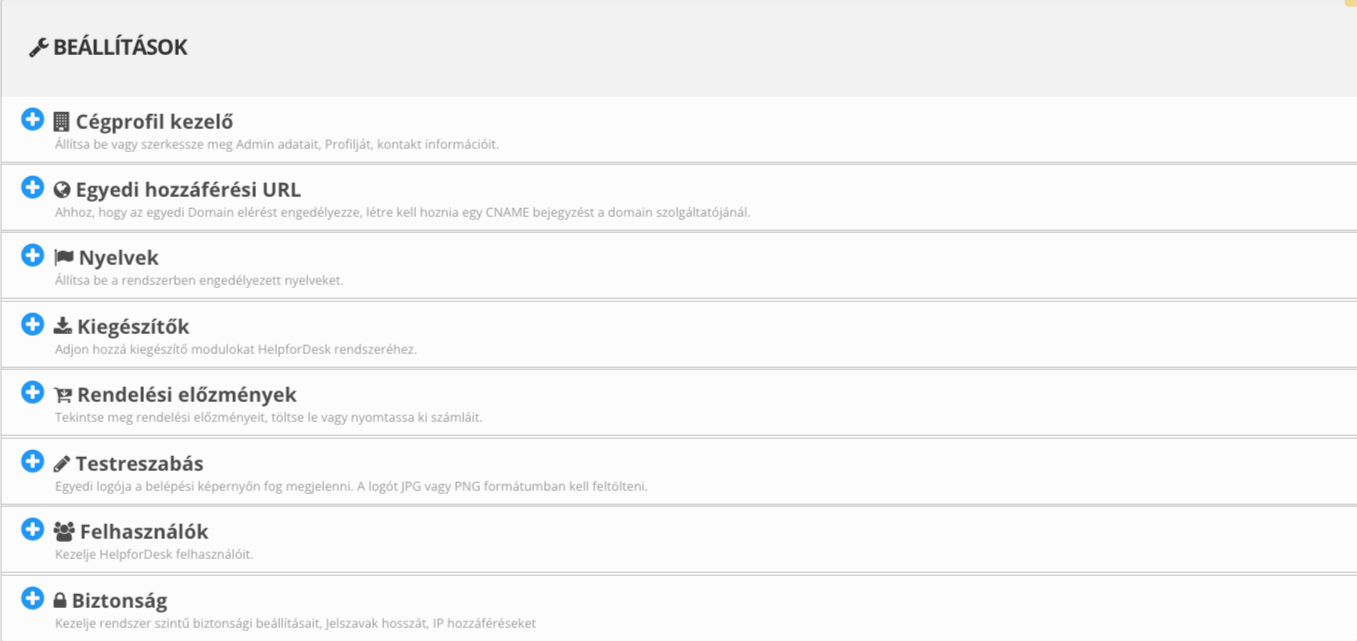 image free capture
 Dokumentum szerkesztése felület leírása
Ez a felület a rendszerben tárolt dokumentumok adatainak megtekintésére, szerkesztésére és kezelésére szolgál. A képernyő két fő részre osztható: a dokumentum rendszerinformációira és alapműveleteire, valamint a dokumentum részletes metaadataira és besorolására.
1. Rendszerinformációk és Alapműveletek
A felület felső részén a dokumentum automatikusan generált vagy fix rendszerszintű adatai találhatók:
- Archív szám: A dokumentum egyedi azonosítója a rendszerben (pl.
0000000262). - Regisztrációs szám: A dokumentumhoz tartozó egyedi iktatási vagy regisztrációs szám.
- Nyilvántartásba vette: A dokumentumot rögzítő felhasználó neve (pl. Szabó Zsolt).
- Regisztráció dátuma: A rendszerbe való bekerülés pontos időpontja.
- Eredeti fájlnév: A feltöltött dokumentum eredeti neve (pl.
print-64.pdf). - Elektronikus: Jelzi, hogy a dokumentum tisztán elektronikus úton keletkezett-e (Igen/Nem).
- Küldő: A dokumentumot beküldő személy vagy partner e-mail címe.
- Műveletek gombok:
- Megtekintés: A dokumentum tartalmának megnyitása és ellenőrzése.
- Letöltés: Az eredeti fájl lementése a helyi számítógépre.
- Figyelmeztető üzenet: "Ennek a dokumentumnak több változata is van." – jelzi, ha verziókövetés történt a dokumentumnál, és linket biztosít a korábbi verziók megtekintéséhez.
- Megjegyzések gomb: Narancssárga gomb, amellyel belső megjegyzéseket vagy szöveges kiegészítéseket fűzhetünk a bizonylathoz.
- Mellékletek: Lehetőséget biztosít további fájlok csatolásához a dokumentumhoz (fájlválasztó gomb segítségével).
2. Részletes metaadatok és besorolás
A felület alsó részén találhatóak a dokumentum könyvelési, pénzügyi és szervezeti besorolásához szükséges mezők:
- Dokumentum dátuma: A bizonylaton szereplő eredeti keltezés dátuma.
- Érkezési dátum: Az a nap, amikor a dokumentum fizikailag vagy digitálisan beérkezett a céghez.
- Számlaszám / Proform szám: Amennyiben a dokumentum számla vagy díjbekérő, itt adható meg a bizonylatszám.
- Partner: Legördülő menü a partnercég kiválasztásához (pl. Carta Financial Kft.).
- Cégem: A saját vállalatcsoporton belüli érintett cég kiválasztása, amelyhez a dokumentum tartozik (pl. Compgate Kft.).
- Projekt: A dokumentum hozzárendelése egy adott belső projekthez.
- Típus: A dokumentum típusa (pl. Munkalap, számla, szerződés stb.).
- Kézbesítés: A beérkezés módja (pl. E-mail, Posta, Személyes).
- Irány: A dokumentum áramlási iránya (Bejövő vagy Kimenő).
- Tárolás: A fizikai vagy logikai tárolási hely meghatározása (pl. Office, Archívum).
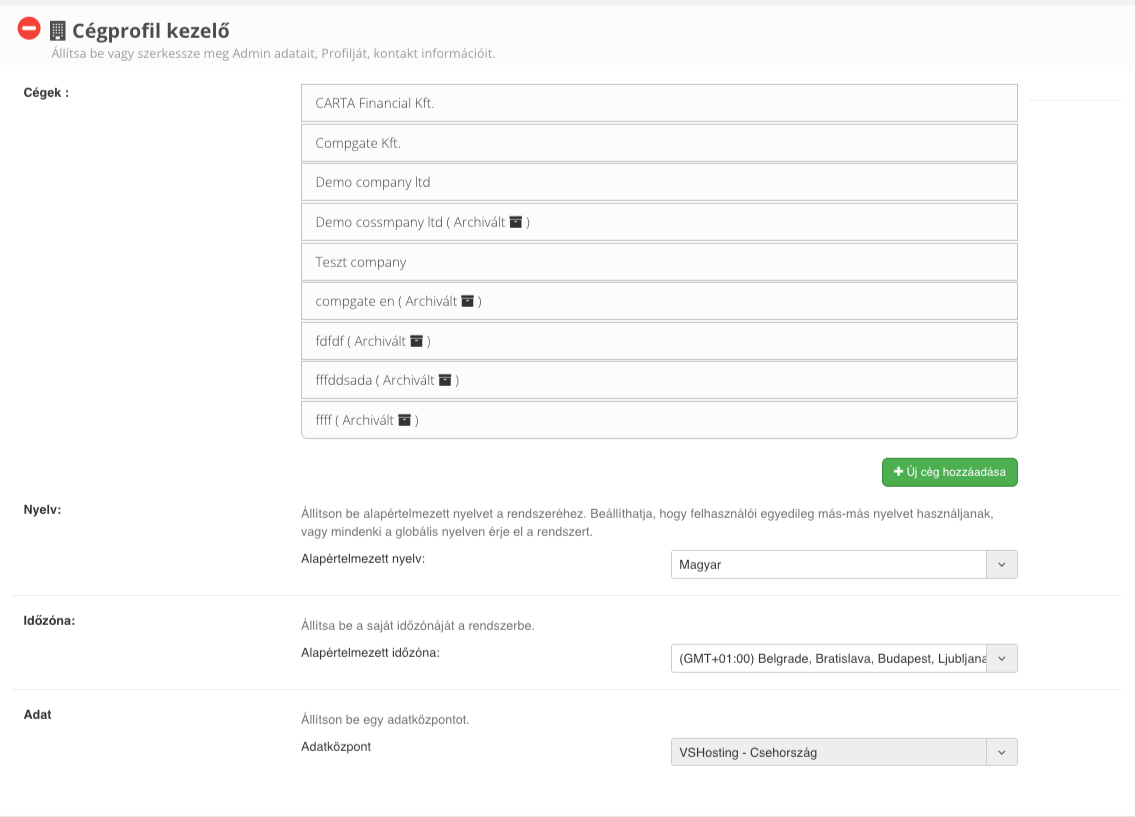 image free capture
 Cégprofil kezelő felület leírása
Ez a felület a rendszeradminisztrátori adatok, a vállalati profilok, valamint a globális rendszerbeállítások (nyelv, időzóna, adatkezelés) testreszabására és kezelésére szolgál. A képernyő tartománya jól elkülöníthető funkcionális blokkokra oszlik.
1. Cégek kezelése
A felület felső, legnagyobb egységében a rendszerhez kapcsolt vállalatok és entitások listája található, amelyekhez hozzáféréssel vagy adminisztrációs jogosultsággal rendelkezik:
- Aktív cégek jegyzéke: A listában közvetlenül láthatóak az aktívan működő vállalatok (pl. CARTA Financial Kft., Compgate Kft., Demo company ltd, Teszt company).
- Archivált cégek: A már használaton kívüli vagy inaktívvá tett entitások mellett egy külön jelölés és egy láda/archívum ikon látható (pl.
( Archivált 🗑️ )), biztosítva a visszakereshetőséget, miközben elkülöníti őket az aktív folyamatoktól. - Új cég hozzáadása gomb: A lista alján elhelyezkedő zöld + Új cég hozzáadása gombbal új vállalati profilt rögzíthetünk a rendszerbe.
2. Globális Rendszerbeállítások
A felület alsó szakaszában a felhasználói élményt és a technikai hátteret meghatározó alapértelmezett paraméterek állíthatóak be:
- Nyelv beállítása: Itt határozható meg a rendszer alapértelmezett nyelve (a mintán Magyar). A leírás alapján beállítható, hogy a felhasználók egyedileg eltérő nyelvet használhassanak, vagy mindenki egységesen a globális nyelven érje el a felületet.
- Időzóna: A rendszeridő és a naplózások pontos követése érdekében kiválasztható a helyi időzóna (pl. (GMT+01:00) Belgrade, Bratislava, Budapest, Ljubljana, Prague).
- Adat / Adatközpont: Itt rendelhető hozzá a rendszerhez a fizikai vagy felhőalapú tárhelyet biztosító adatközpont (pl. VSHosting - Csehország), amely a szerveroldali infrastruktúráért felel.
3. Módosítások véglegesítése
A felület jobb alsó sarkában található fix elhelyezkedésű zöld 💾 Mentés gomb szolgál a beállított adatok, nyelvi és infrastrukturális módosítások végleges elmentésére és élesítésére.
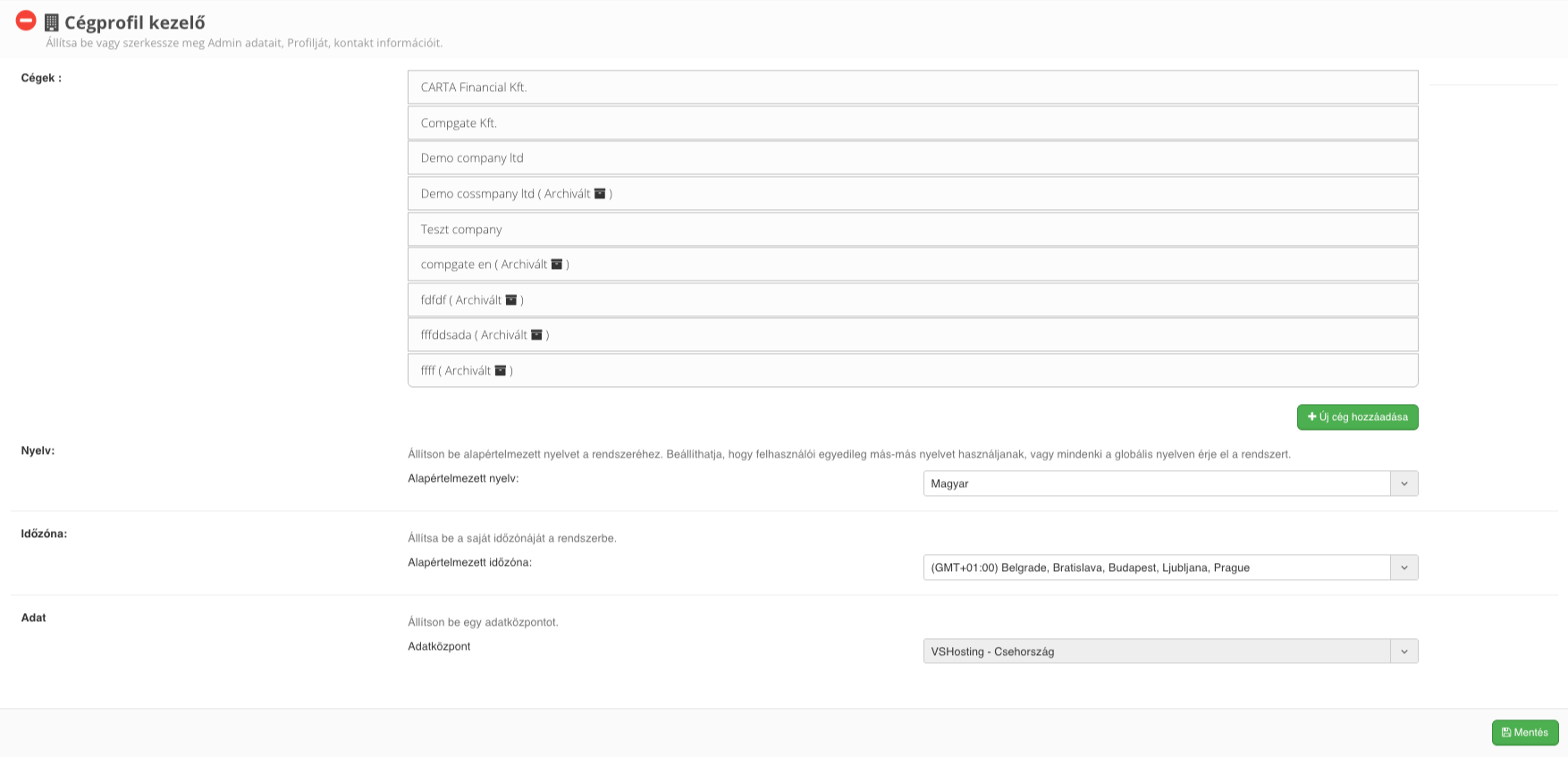 image free capture
 Egyedi domain és e-mail továbbítás beállítása felület leírása
Ez a felület a HelpforDesk rendszerhez tartozó egyedi levelezési címek, valamint a saját vagy vásárolt domain nevek (webes elérhetőségek) összekapcsolására és technikai ellenőrzésére szolgál. A beállítások biztosítják, hogy az ügyfelek a saját márkaneve alatt érhessék el a támogatási rendszert, és az e-mailek automatikusan beérkezzenek a helpdesk fiókba.
1. E-mail továbbítás és alapértelmezett cím
Az egyedi e-mail cím használatához be kell állítani egy e-mail aliast a saját szolgáltatójánál, amely a leveleket a rendszer központi címére irányítja:
- Alapértelmezett e-mail: Ebben a mezőben adható meg a használni kívánt saját céges e-mail cím (pl.
iroda@mintadomaincim.hu). - E-mail továbbítás: A rendszer pontosan jelzi az átirányítási szabályt. A saját e-mail szolgáltatójánál be kell állítani, hogy az ide érkező levelek automatikusan továbbításra kerüljenek a megadott HelpforDesk e-mail címre (pl.
szzs-remote@helpfordesk.com).
2. Domain és aldomain beállítások
A felületen konfigurálható, hogy a HelpforDesk rendszer milyen webcímen keresztül legyen elérhető az ügyfelek és a munkatársak számára:
- Alap hozzáférési URL: A rendszer által biztosított alapértelmezett technikai elérhetőség (pl.
https://szzs-remote@helpfordesk.com). - Ingyenes aldomain: A kék 🌐 Adjon hozzá ingyenes alias aldomaint gomb segítségével további díjmentes aldomainek kapcsolhatóak a rendszerhez.
- Megvásárolt saját domain: Ha saját márkás elérést szeretne (pl.
helpdesk.sajatdomain.com), itt adhatja meg a saját, már regisztrált domain nevét. Figyelem: Ez a funkció prémium kiegészítőhöz kötött, mely az "Irány a bolt" linken keresztül érhető el.
3. DNS rekordok és Domain ellenőrzés (CNAME és TXT)
Ahhoz, Egyedi domain használata esetén a domain szolgáltatója (pl. DotRoll, Tarhely.eu, stb.) DNS adminisztrációs felületén fel kell venni a rendszer által generált rekordokat az igazoláshoz:
A szolgáltatójánál az alábbi két rekordot szükséges rögzíteni (a felület két mintát is mutat a szolgáltatók eltérő logikája szerint):
| Típus | Név / Hoszt | Érték / Cél |
|---|---|---|
| CNAME | [üres vagy aldomain név] | szzs-remote@helpfordesk.com |
| TXT | _verify. |
84a376c41aa29b2f2cac9d1e5e808b7d174 |
4. Domain státusz és ellenőrzési folyamat
- Státusz kijelzés: Amíg a DNS beállítások nem lépnek életbe, a felületen a ❌ nincs megerősítve státusz látható.
- Időtartam: A domain ellenőrzési folyamat a globális DNS frissülések miatt akár 2 napig (48 óráig) is eltarthat.
- Automatikus ellenőrzés: A HelpforDesk rendszere a háttérben minden 10. percben automatikusan ellenőrzi a DNS rekordok állapotát 48 órán keresztül. Amennyiben a beállítások 48 óra elteltével sem válnak aktívvá, a folyamat sikertelenre vált, és a domain beállításokat újra ellenőrizni kell.
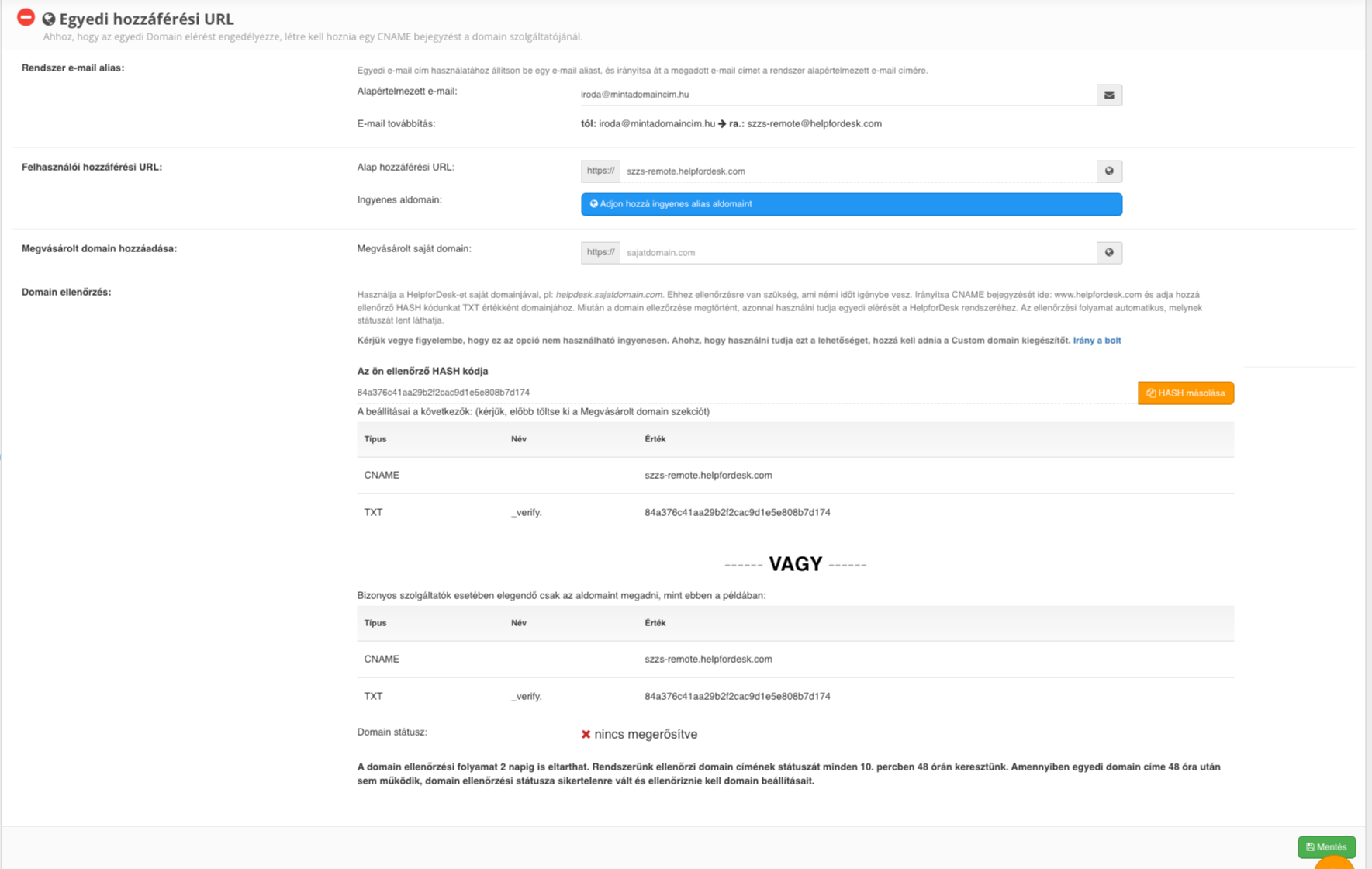 image free capture
 Rendszernyelvek beállítása felület leírása
Ez a felület a rendszerben elérhető és engedélyezett nyelvek kezelésére szolgál. Mivel a szoftver összesen 24 különböző nyelvet támogat, a beállítások lehetővé teszik, hogy a nemzetközi csapatok vagy a külföldi kollégák a saját anyanyelvükön, illetve az általuk preferált munkanyelven használhassák a programot. Ez nagyban megkönnyíti a belső kommunikációt és a napi munkavégzést.
1. Nyelvek engedélyezése és kezelése
A listában szereplő nyelvek mellett található jelölőnégyzetek (checkboxok) segítségével határozható meg, hogy mely nyelvek legyenek aktívak a felhasználók számára:
- Alapértelmezett / Kötelező nyelv: A Magyar nyelv mellett egy szürke, fixen bejelölt pipa látható. Ez jelzi, hogy a rendszer elsődleges nyelve nem kapcsolható ki, így az alapvető működési környezet és a bizonylatok nyelve mindig biztosított.
- Választható nyelvek aktiválása: A többi támogatott nyelv (pl. Angol, Német, Cseh, Spanyol, French, Italian, Román, Slovenian, Orosz, Korean stb.) a kék pipák ☑ segítségével szabadon ki- és bekapcsolható az aktuális szervezeti igényeknek megfelelően.
- Többnyelvű csapatok támogatása: Az itt engedélyezett nyelvek válnak elérhetővé a kollégák számára a saját felhasználói profiljukban. Ez azt jelenti, hogy a csapat tagjai egy időben, de a saját beállításaik szerint akár teljesen eltérő nyelvi felületen is dolgozhatnak ugyanabban a rendszerben.
2. Beállítások mentése
A nyelvi listán végzett módosítások érvényesítéséhez használja a képernyő jobb alsó sarkában található funkciógombot:
- Mentés gomb: A zöld 💾 Mentés gombra kattintva a rendszer azonnal frissíti az elérhető nyelvek listáját, és a kiválasztott nyelvek rögtön választhatóvá válnak a felhasználói profilokban.
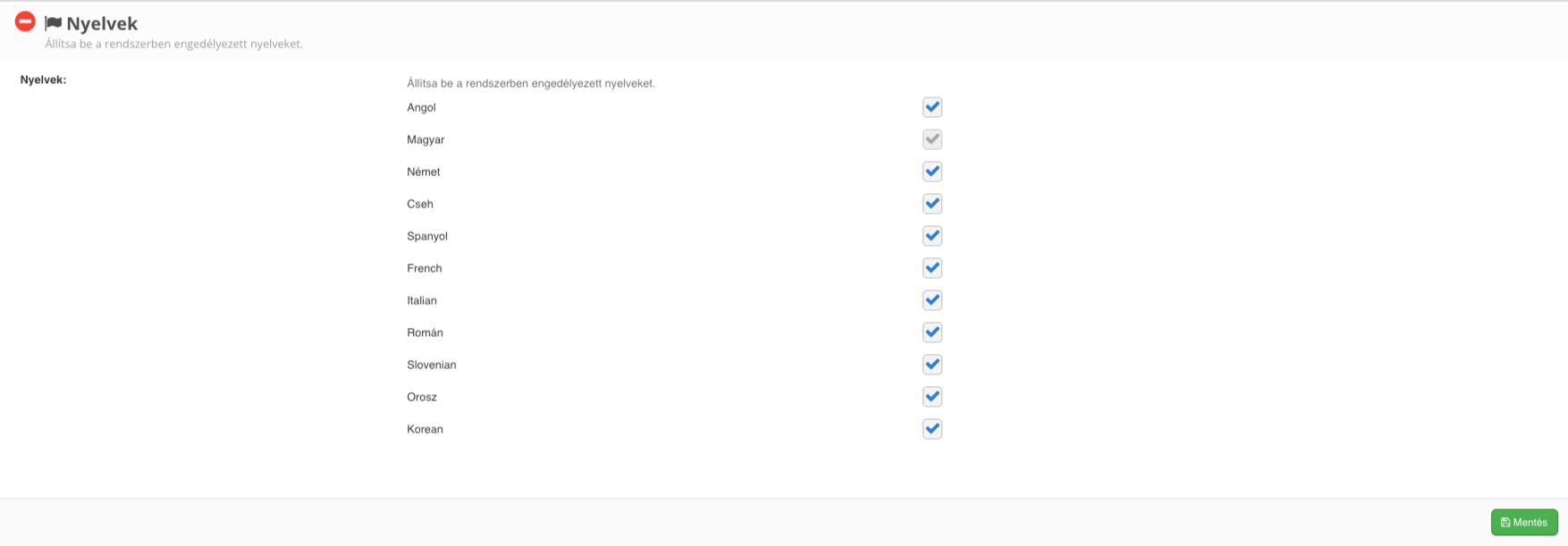 image free capture
 Rendszer e-mail alias és Domain beállítások felület leírása
Ez a felület a HelpforDesk rendszerhez tartozó egyedi levelezési címek (e-mail aliasok) konfigurálására, valamint a saját vagy vásárolt domain nevek összekapcsolására és technikai hitelesítésére szolgál. A beállítások biztosítják, hogy az ügyfelek a vállalat saját márkaneve (white-label) alatt érhessék el a támogatási felületet, és a kiküldött vagy beérkező levelek zökkenőmentesen áramoljanak.
1. E-mail alias és továbbítási szabályok
Ahhoz, hogy a helpdesk rendszer a saját céges e-mail címét használja az ügyfelekkel való kommunikációban, be kell állítania egy átirányítást a saját levelezőszolgáltatójánál:
- Alapértelmezett e-mail: Ebben a beviteli mezőben adható meg a publikus, ügyfelek által ismert központi e-mail cím (pl.
iroda@mintadomaincim.hu). - E-mail továbbítási utasítás: A rendszer pontosan jelzi a szükséges logikai útvonalat. Saját tárhelyszolgáltatójánál (cPanel, Google Workspace, Microsoft 365 stb.) be kell állítania, hogy az ide érkező levelek automatikusan továbbítódjanak a rendszer belső címére:
Kitől:iroda@mintadomaincim.hu➔ Hova:szzs-remote@helpfordesk.com.
2. Webes elérhetőségek (URL konfiguráció)
A felület középső részén szabályozható, hogy a felhasználók és az ügyfelek milyen webcímen keresztül érjék el a helpdesk portált:
- Alap hozzáférési URL: A rendszer által generált, alapértelmezett technikai webcím (pl.
https://szzs-remote.helpfordesk.com). - Ingyenes aldomain: A kék 🌐 Adjon hozzá ingyenes alias aldomaint gomb segítségével további díjmentes helpfordesk.com-os aldomainek csatolhatóak a fiókhoz.
- Megvásárolt saját domain: Ha teljesen egyedi webcímet szeretne használni (pl.
sajatdomain.com), itt adhatja meg a saját, már regisztrált domain nevét.
Megjegyzés: Ez az opció nem ingyenes; használatához szükséges a "Custom domain" kiegészítő licenc megvásárlása az "Irány a bolt" linken keresztül.
3. DNS rekordok és igazolás (CNAME és TXT)
A saját domain hitelesítéséhez a domain szolgáltatójának (pl. DotRoll, Tarhely.eu stb.) DNS adminisztrációs felületén fel kell venni a rendszer által generált rekordokat. A felület két külön mintát is mutat, mivel az egyes szolgáltatók eltérő formátumban (pl. teljes hosztnévként vagy csak aldomainként) kérhetik a bejegyzéseket:
84a376c41aa29b2f2cac9d1e5e808b7d174). A narancssárga 🗐 HASH másolása gombbal a kód azonnal vágólapra tehető.
| Típus | Név / Hoszt | Érték / Cél |
|---|---|---|
| CNAME | [üres vagy az Ön aldomainje] | szzs-remote.helpfordesk.com |
| TXT | _verify. |
84a376c41aa29b2f2cac9d1e5e808b7d174 |
4. Domain státusz és automatikus ellenőrzési folyamat
- Aktuális státusz: Amíg a DNS módosítások nem terjednek el a globális hálózaton, a felület alján a ❌ nincs megerősítve figyelmeztetés látható.
- Időintervallum és ciklus: A domain ellenőrzési folyamat a DNS zónák frissülési ideje miatt akár 2 napig (48 óráig) is eltarthat.
- Háttérfolyamat: A HelpforDesk rendszere a háttérben minden 10. percben automatikusan lekérdezi a megadott rekordokat. Amennyiben a beállítások 48 óra elteltével sem válnak validálhatóvá, az ellenőrzési státusz véglegesen sikertelenre vált, és a folyamatot a DNS adatok ellenőrzése után újra kell indítani.
 image free capture
 Testreszabás (Arculati elemek beállítása) felület leírása
Ez a felület lehetővé teszi a HelpforDesk rendszer vizuális testreszabását (white-labeling). Segítségével a vállalat saját logói tölthetők fel a belépési felületre, valamint a belső rendszerfejlécre, így az ügyfelek és a munkatársak egy teljesen egyedi, cégre szabott márkázott környezettel találkoznak.
1. Belépési felület logója (Login testreszabása)
A bejelentkezési képernyőn megjelenő nagyméretű arculati elem konfigurálása:
- Ajánlott méret:
860x180px. - Feltöltés: A Choose File gombra kattintva választható ki a vállalati szélesvásznú logó.
- Alaphelyzetbe állítás: A „Logó alaphelyzetbe állítása” jelölőnégyzet bepipálásával a saját grafika eltávolítható, és visszaállítható a gyári HelpforDesk logó.
2. Rendszerfejléc logója (Belső munkaterület)
A szoftverbe történő belépés után, a bal felső sarokban (a navigáció és a profilnév mellett) látható kisméretű logó beállítása:
- Ajánlott méret:
425x90px. A felületen egy valós idejű előnézeti kép mutatja, hogyan fog mutatni a logó a kék fejlécben az értesítési ikonok és a felhasználónév (pl. Zsolt) mellett. - Automatikus átméretezés: Ha a feltöltött kép nem pontosan ekkora, a rendszer automatikusan méretezi és optimalizálja a grafikát a
425x90pixeles területre. - Alaphelyzetbe állítás: Itt is elérhető a „Logó alaphelyzetbe állítása” opció a gyári arculat gyors visszaállításához.
3. Technikai feltételek és mentés
A sikeres és torzulásmentes feltöltés érdekében kérjük, vegye figyelembe az alábbi technikai paramétereket:
- Támogatott formátumok: Kizárólag JPG vagy PNG formátumú képek használhatók (ajánlott az átlátszó háttérrel rendelkező PNG a szebb illeszkedésért).
- Fájlméret korlátozás: A feltöltendő fájlok mérete egyenként nem haladhatja meg az 1 MB-ot.
- Beállítások véglegesítése: A módosítások elvégzése után a képernyő jobb alsó sarkában található zöld 💾 Mentés gombra kell kattintani. A változtatások a mentést követően azonnal érvénybe lépnek a teljes rendszerben.
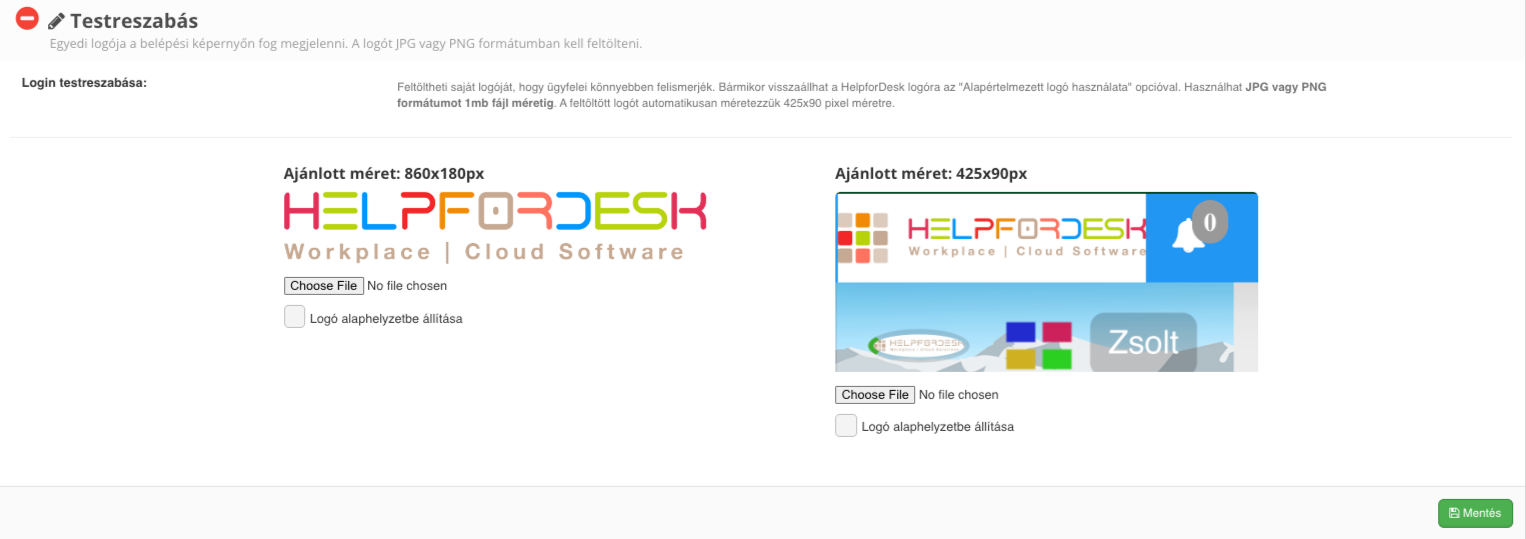 image free capture
 Beállítások felület leírása
A Beállítások menüpont alatt a HelpforDesk rendszer globális konfigurációi, adminisztrációs moduljai és biztonsági paraméterei érhetőek el egyetlen átlátható, központi felületen. Az egyes beállítási kategóriák a sorok elején található kék ➕ (plusz) ikonra kattintva nyithatóak le.
Elérhető beállítási modulok
A felületen az alábbi funkcionális blokkok kezelhetőek:
- 🏢 Cégprofil kezelő: Az adminisztrátori adatok, a vállalati profil, valamint a hivatalos kontakt információk beállítására és szerkesztésére szolgál.
- 🌐 Egyedi hozzáférési URL: Lehetővé teszi az egyedi Domain elérés beállítását a rendszerhez. Az engedélyezéshez egy CNAME bejegyzés létrehozása szükséges a saját domainszolgáltatójánál.
- 🏳️ Nyelvek: Itt konfigurálhatóak és állíthatóak be a rendszerben globálisan engedélyezett és használható nyelvek.
- 📥 Kiegészítők: Új modulok, bővítmények és külső integrációk hozzáadása a HelpforDesk rendszer alapfunkcióihoz.
- 🛒 Rendelési előzmények: Az előfizetések és rendelések nyomon követésére, valamint a számlák megtekintésére, letöltésére és nyomtatására szolgáló felület.
- 📝 Testreszabás: A felület egyedi arculatának kialakítása. Itt tölthető fel a vállalat saját logója JPG vagy PNG formátumban, amely a belépési képernyőn fog megjelenni.
- 👥 Felhasználók: A HelpforDesk rendszerhez hozzáférő felhasználók, munkatársak, valamint a hozzájuk tartozó jogosultságok teljes körű kezelése.
- 🔒 Biztonság: Rendszerszintű biztonsági házirendek kezelése, beleértve a kötelező jelszavak hosszát, összetettségét és az IP-alapú hozzáférési korlátozásokat.
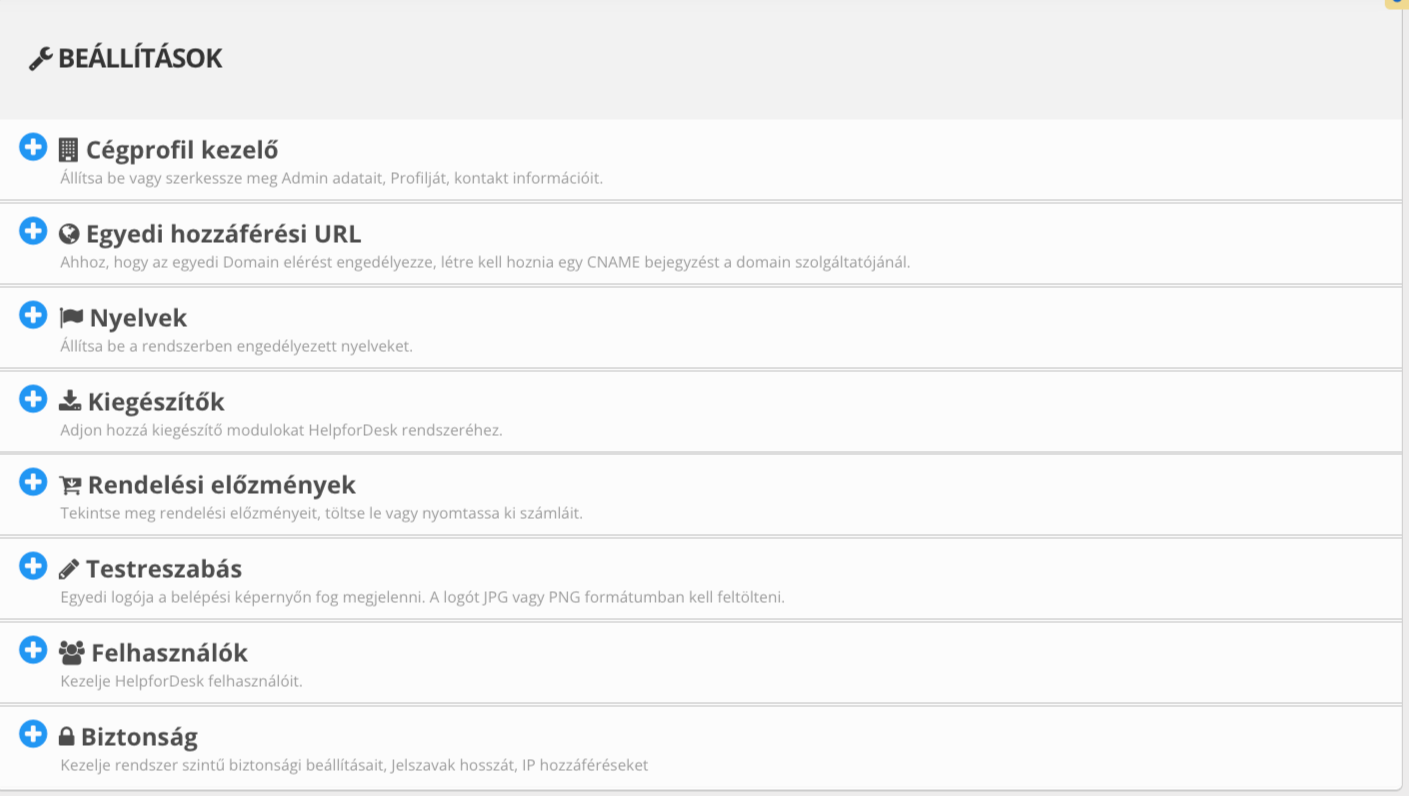 image free capture
 Navigációs főmenü és adminisztrációs modulok
Ez az oldalsó navigációs sáv biztosítja a gyors és közvetlen átjárást a rendszer különböző moduljai, valamint a globális adminisztrációs felületek között. A menüszerkezet logikusan különválasztja a mindennapi működéshez szükséges funkciókat és a mélyebb rendszerszintű konfigurációkat.
1. Fő navigációs elemek
A menü felső részében a leggyakrabban használt operatív és szervezeti beállítások kaptak helyet:
- ⬅ VISSZA: Segítségével azonnal visszatérhet az előzőleg megnyitott munkafelületre vagy az irányítópultra.
- 🔧 GYORS BEÁLLÍTÁSOK: Az aktuális modulhoz vagy a felhasználói környezethez kapcsolódó legfontosabb paraméterek gyors elérése.
- 👥 Felhasználók és Szerepkörök: A munkatársak hozzáféréseinek kezelése, valamint a jogosultsági szintek (szerepkörök) pontos kiosztása.
- 🏢 Osztályok és User Groups [Dev]: A szervezeti struktúra leképezése, egységek és fejlesztői felhasználói csoportok adminisztrációja.
2. Rendszerbeállítások és admin felületek
A menü alsóbb szekcióiban a HelpforDesk platform működését alapjaiban meghatározó modulok találhatóak:
- 🌐 Domain (URL) és Testreszabás: Az egyedi webes elérhetőség konfigurálása, valamint a vállalati arculat és logó beállításai.
- 🏢 Cégprofil kezelő és Pénznem beállítása: A hivatalos cégadatok karbantartása, valamint a könyveléshez és bizonylatoláshoz használt alapértelmezett valuta meghatározása.
- 📥 Kiegészítők és Rendelési előzmények: Új funkcionális bővítmények aktiválása, valamint a számlák és előfizetési ciklusok kezelése.
- 🔒 Biztonság: Jelszó-szabályzatok, kétlépcsős azonosítás (2FA) és IP-alapú hozzáférési korlátozások.
- ⚠️ Fiók felfüggesztése: A teljes ügyfélfiók vagy rendszerkörnyezet ideiglenes zárolására szolgáló kritikus funkció.
3. Alsó gyorselérési sáv
A menü legalján található kiemelt blokkok segítségével egyetlen kattintással válthat a globális nézetek között:
- 🎛 Gyors beállítás: A felület alapvető testreszabási és működési beállításainak elérése.
- ⚙ Rendszerbeállítások: A fő kategóriákat összefogó teljes, központi adminisztrációs felület megnyitása.
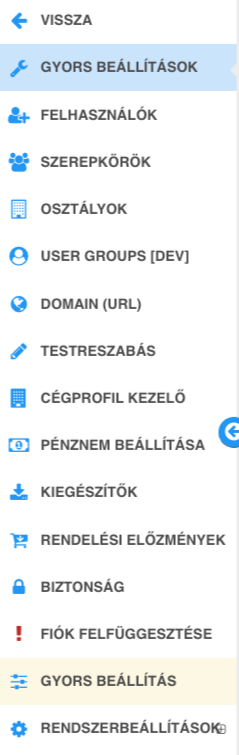 image free capture
 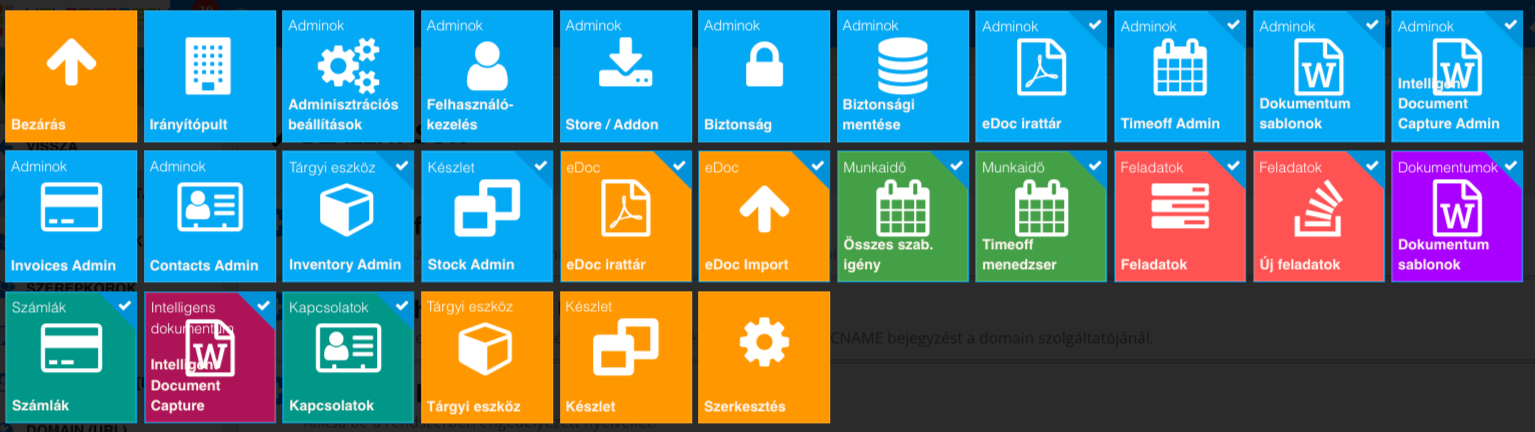 image free capture
 Gyorselérési menü (Shortcut menu) leírása
A csempés elrendezésű gyorselérési felület lehetővé teszi a rendszerben elérhető modulok, adminisztrációs felületek és operatív funkciók azonnali, közvetlen elérését. A csempék színek és kategóriák szerint csoportosítják a feladatköröket a hatékonyabb navigáció érdekében.
1. Általános és Rendszeradminisztrációs funkciók (Kék csempék)
A felső sorokban található kék ikonok a rendszerszintű beállításokért, modulkezelésért és a háttérfolyamatokért felelnek:
- 🎛 Irányítópult: Visszatérés a központi statisztikai és áttekintő felületre.
- ⚙ Adminisztrációs beállítások & Felhasználó-kezelés: Globális konfigurációk és a munkatársi jogosultságok adminisztrációja.
- 📥 Store / Addon & Biztonság: Új modulok beszerzése, valamint a biztonsági házirendek és mentések kezelése.
- 📅 Timeoff Admin & Dokumentum sablonok: Szabadságolások központi jóváhagyása és a vállalati dokumentumsablonok kezelése.
2. Operatív és szakmai modulok (Színes csempék)
A funkcionális modulok egyedi színkódolást kaptak a gyorsabb vizuális azonosítás érdekében:
- 💳 Pénzügy és Számlázás (Világoskék / Zöld): Az Invoices Admin, a Számlák és az Intelligens Document Capture csempék a bejövő és kimenő bizonylatok, számlák kezelésére és automatizált feldolgozására szolgálnak.
- 📦 Eszköz- és Készletnyilvántartás (Kék / Narancs): Az Inventory Admin, Stock Admin, valamint a Tárgyi eszköz és Készlet csempék a fizikai javak és raktárkészletek követését biztosítják.
- 📄 eDoc Irattár (Narancs): Dokumentumok rendszerezése, digitális irattározás és fájlok tömeges importálása (eDoc Import).
- 🕒 Munkaidő és Jelenlét (Zöld): Az Összes szabadságigény és a Timeoff menedzser csempék a munkatársak jelenlétének és távolléteinek követésére szolgálnak.
- 🔴 Feladatok (Piros): A napi teendők, projektek követése és új feladatok azonnali rögzítése (Új feladatok).
3. Rendszerműveletek
A felület szélén elhelyezkedő kiemelt elemek a menü vezérlését biztosítják:
- ⬆ Bezárás (Narancssárga csempe): A gyorselérési panel bezárása és visszatérés az aktuálisan nyitott háttérfelületre.
- ⚙ Szerkesztés (Fogaskerék csempe): Lehetővé teszi a csempék sorrendjének testreszabását vagy a parancsikonok egyedi elrendezését.
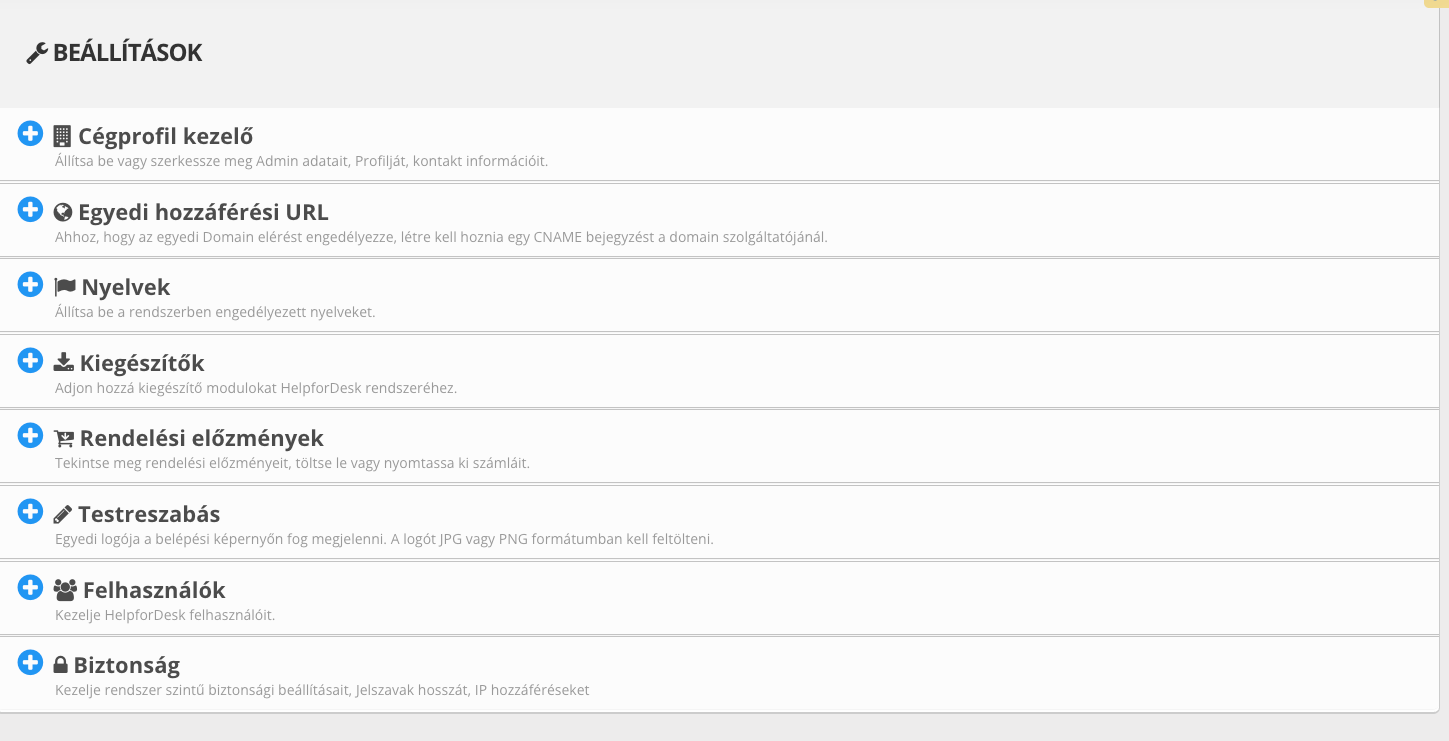 image free capture
 Központi Rendszerbeállítások felülete (Adminisztrációs lista)
A HelpforDesk rendszer ezen adminisztrációs felülete a szoftver alapvető működési környezetének, globális paramétereinek és biztonsági beállításainak konfigurálására szolgál. A listában található menüpontok segítségével a rendszergazdák teljes körűen testreszabhatják a vállalati fiókot.
A felületen elérhető beállítási opciók:
- 🏢 Cégprofil kezelő: Lehetőséget biztosít az adminisztrátori adatok, a vállalati profil és a hivatalos kontakt információk rögzítésére vagy szerkesztésére.
- 🌐 Egyedi hozzáférési URL: Itt konfigurálható a cég saját, egyedi domain elérése (pl. saját céges aldomain használata). A funkció aktiválásához egy CNAME bejegyzést szükséges létrehozni a domain szolgáltatójánál.
- 🏳️ Nyelvek: A rendszerben globálisan engedélyezett és a felületen a felhasználók számára választható nyelvek köre kezelhető itt.
- 🔌 Kiegészítők: Új kiegészítő modulok és extra funkcionális bővítmények hozzáadása a meglévő HelpforDesk rendszerhez.
- 🛒 Rendelési előzmények: Az előfizetések, licencvásárlások követése, valamint a számlák megtekintése, letöltése vagy nyomtatása.
- 🖌️ Testreszabás: A vállalati arculat finomhangolása. Itt tölthető fel a cég egyedi logója (JPG vagy PNG formátumban), amely a belépési képernyőn fog megjelenni a munkatársak számára.
- 👥 Felhasználók: A HelpforDesk rendszerbe regisztrált felhasználói fiókok teljes körű menedzselése (új tagok felvétele, módosítás, jogosultságok).
- 🔒 Biztonság: A rendszerszintű védelmi funkciók kezelése, beleértve a kötelező jelszavak hosszát, összetettségét és az engedélyezett IP-hozzáférések korlátozását.
Gyorsműveletek
A sorok elején elhelyezkedő kék + ikonokra kattintva az adminisztrátorok azonnal az adott kategóriához tartozó gyors rögzítési vagy szerkesztési alfelületre navigálhatnak.
Ha nem érkezik meg néhány percen belül a jelszó-visszaállító e-mail:
- Ellenőrizd a Spam vagy Promóciók mappádat is
- Győződj meg róla, hogy helyesen írtad be az e-mail címet
- Ha több fiókod van, nézd meg, melyik e-mail címmel regisztráltál