

dokumentum-iktato
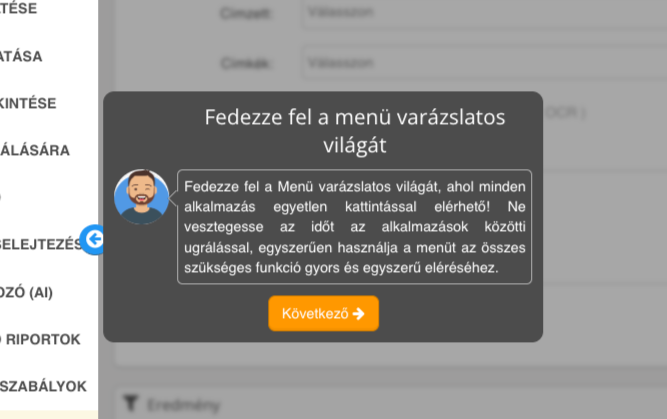 image free capture
 Interaktív súgó és bevezető varázsló (Onboarding Guide) leírása
A felhasználók gyorsabb tájékozódását és a szoftver funkcióinak hatékony megismerését egy beépített, interaktív súgó és bevezető varázsló támogatja. A rendszerbe épített asszisztens lépésről lépésre vezeti végig a felhasználót a különböző felületeken, minimalizálva a betanulási időt.
1. Interaktív tippek és magyarázatok
A rendszer egy sötétszürke, buborékos felugró ablak formájában emeli ki az éppen bemutatott funkciót, miközben a háttér elemeit enyhén elhomályosítja a fókusz megtartása érdekében:
- Vizuális asszisztens: A tippek mellett egy barátságos avatár ikon jelzi a súgó jelenlétét, közvetlenebbé téve a felhasználói élményt.
- Környezetfüggő leírások: Az ablak mindig az adott menüpont vagy gomb pontos működését magyarázza el (pl. „Fedezze fel a Menü varázslatos világát, ahol minden alkalmazás egyetlen kattintással elérhető!”).
2. Navigáció a súgóban
A bevezető folyamat egyszerűen és rugalmasan vezérelhető a felhasználó által:
- Következő lépés: A narancssárga Következő ➔ gombra kattintva az asszisztens a következő kiemelt funkcióra vagy képernyőrészre ugrik.
- Folyamat megszakítása / Bezárás: A súgóablakon kívülre kattintva vagy a folyamat végére érve a varázsló bezáródik, és a felület visszatér a normál működési módba.
3. Globális elérhetőség
- A funkcióbemutatók nemcsak az első belépéskor, hanem a modulok első megnyitásakor is automatikusan segítséget nyújthatnak, illetve a rendszer bizonyos pontjairól manuálisan is újraindíthatóak (pl. a Helpfordesk varázsló segítségével).
Értesítési központ és feladatkövetés
A HelpforDesk rendszer egy beépített, valós idejű értesítési modullal rendelkezik, amely biztosítja, hogy a felhasználók azonnal értesüljenek a hozzájuk rendelt új feladatokról, iktatási eseményekről vagy rendszerszintű változásokról. Az értesítések a webes felületen és a mobilalkalmazásokon keresztül (push üzenetként) egyaránt szinkronizáltan elérhetőek.
1. Az Értesítési panel elérése
A felület tetején található állapotsávban egy piros számlálóval ellátott csengő ikon jelzi az aktuális olvasatlan események számát (pl. 30). Erre kattintva nyílik meg a részletes legördülő panel, amely két fő kategóriára oszlik:
- Feladatok fül: Itt jelennek meg a közvetlenül a felhasználóhoz kapcsolódó napi teendők, munkafolyamatok és iktatási tesztek.
- Rendszer fül: A szoftver működésével, frissítéseivel vagy a licencállapottal kapcsolatos automatikus rendszerüzeneteket tartalmazza.
2. Értesítési kártyák felépítése és gyorsműveletek
Minden egyes értesítési kártya strukturáltan mutatja a legfontosabb információkat a gyors áttekinthetőség érdekében:
- Típus és megnevezés: A kártya bal oldalán egy színes ikon (pl. a piros Feladatok ikon) azonosítja a modul típusát, mellette a feladat címe és rövid leírása látható (pl. Iktatás teszt).
- Időbélyeg: A sorok végén pontos dátum és időpont (pl.
06.26. 15:03) jelzi az értesítés érkezésének idejét. - Interaktív funkciógombok:
– Az Olvas gombbal az értesítés azonnal olvasottnak jelölhető anélkül, hogy elhagynánk az aktuális oldalt.
– A kék Nyisd ki gombra kattintva a rendszer közvetlenül az adott feladat vagy dokumentum részletes adatlapjára navigál.
3. Panelkezelés
- Frissítés gomb: A panel jobb alsó sarkában található kék 🔄 (frissítés) ikon segítségével az értesítések listája manuálisan is azonnal aktualizálható a legfrissebb állapotra.
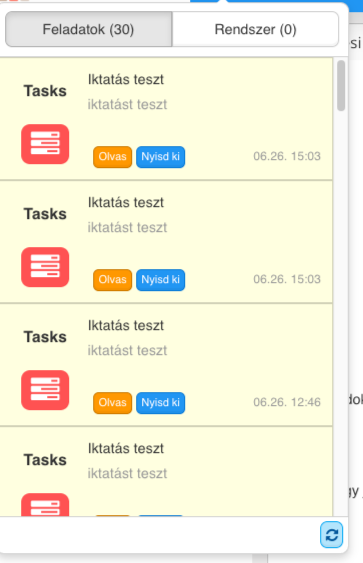 image free capture
 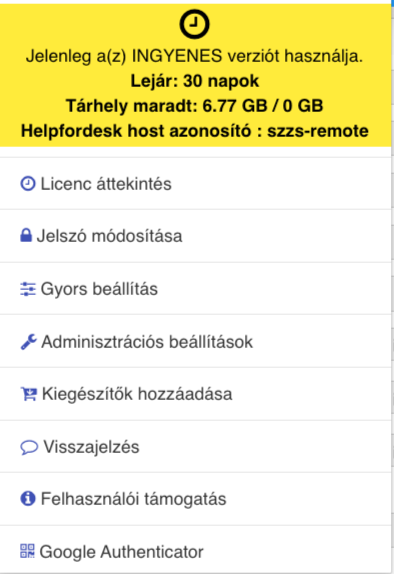 image free capture
 Felső funkciósáv és a Gyorsmenü (Fogaskerék ikon) leírása
A HelpforDesk rendszer jobb felső sarkában elhelyezkedő fogaskerék ⚙️ ikonra kattintva egy legördülő gyorsmenü jelenik meg. Ez a panel az aktuális licencadatok azonnali áttekintése mellett közvetlen hozzáférést biztosít a legfontosabb fiókbeállításokhoz és biztonsági funkciókhoz.
1. Licenc- és tárhelyinformációk (Sárga információs blokk)
A menü tetején található kiemelt terület a fiók aktuális státuszát mutatja valós időben:
- Licenc típusa: Tájékoztat az aktuálisan aktív csomagról (pl. INGYENES verzió használata).
- Lejárat követése: Mutatja az előfizetésből vagy próbaidőszakból hátralévő napok pontos számát (pl. Lejár: 30 napok).
- Tárhely státusza: Kijelzi a rendszerben még szabadon felhasználható tárkapacitást (pl. Tárhely maradt: 6.77 GB / 0 GB).
- Helpfordesk host azonosító: A fiókhoz tartozó egyedi szerver- vagy ügyfél-azonosító kód (pl.
szjsz-remote), amely az ügyfélszolgálattal való kapcsolatfelvétel során szükséges.
2. Elérhető menüpontok és funkciók
A lista elemeire kattintva az alábbi adminisztrációs felületek és műveletek érhetőek el közvetlenül:
- 🕒 Licenc áttekintés: Az előfizetési csomagok részletes adatai, váltási opciók és a számlázási információk kezelése.
- 🔒 Jelszó módosítása: A felhasználói jelszó azonnali cseréje a biztonsági követelmények (min. 5 - max. 11 karakter) megtartásával.
- 🎛 Gyors beállítás: A felület alapvető paramétereinek és működési környezetének gyors testreszabása.
- 🔧 Adminisztrációs beállítások: Átirányítás a teljes, rendszerszintű konfigurációs felületre (cégprofil, nyelvek, felhasználók kezelése).
- 🛒 Kiegészítők hozzáadása: A rendszer funkcióit bővítő extra modulok és integrációk áttekintése, aktiválása.
- 💬 Visszajelzés & Felhasználói támogatás: Közvetlen hibabejelentés, ötletbeküldés vagy segítségkérés a HelpforDesk ügyfélszolgálatától.
- 📱 Google Authenticator: A kétlépcsős azonosítás (2FA) bekapcsolása a fiók emelt szintű adatvédelme érdekében.
Ha nem érkezik meg néhány percen belül a jelszó-visszaállító e-mail:
- Ellenőrizd a Spam vagy Promóciók mappádat is
- Győződj meg róla, hogy helyesen írtad be az e-mail címet
- Ha több fiókod van, nézd meg, melyik e-mail címmel regisztráltál