

Foglalási előzmények – Tárgyalófoglaló | Helpfordesk
Erőforrás- és tárgyalófoglalási felület leírása
Ez a felület a vállalati erőforrások – például tárgyalótermek és céges gépjárművek – napi szintű foglaltságának áttekintésére, szűrésére és az időpontok ütemezésére szolgál[cite: 1]. A vizuális idővonal segítségével könnyen azonosíthatóak a szabad és a már lefoglalt idősávok[cite: 1].
1. Szűrési feltételek
A képernyő felső sávjában található szűrők segítségével gyorsan megtalálható az igényeknek megfelelő erőforrás[cite: 1]:
- Cég: Legördülő listából választható ki az érintett szervezeti egység vagy leányvállalat[cite: 1].
- Jóváhagyók: Szöveges mező az erőforrás-foglalásért felelős vagy azt jóváhagyó személyek szerinti szűréshez[cite: 1].
- Ülőhelyek száma: Minimum és maximum létszám megadásával leszűkíthető a találati lista a megfelelő befogadóképességű tárgyalókra[cite: 1].
- Időszak és nézet váltása: A kezdő és záró időpont (--:-- 🕒) megadásával célzottan kereshetünk szabad idősávot[cite: 1]. A kék Mutasd a teljes napot gomb visszaállítja a teljes, 24 órás napi nézetet[cite: 1].
2. Dátumválasztás és időintervallum
A szűrősáv alatt helyezkednek el a napi naptár léptetéséhez szükséges vezérlők[cite: 1]:
- Dátum navigáció: A középen megjelenő aktuális dátum (pl. 2026. 11. 19.) melletti balra (◀) és jobbra (▶) nyilakkal válthatunk az előző vagy a következő napra[cite: 1].
- Időszak szűkítése: A dátum feletti --:-- 🕒 mezőkkel a megjelenített táblázat óráinak intervalluma finomhangolható[cite: 1].
3. Napi foglaltsági táblázat
A képernyő fő részét egy órás bontású mátrix foglalja el, amely vizuálisan jeleníti meg a rendelkezésre állást[cite: 1]:
- Erőforrások (sorok): A bal oldali oszlopban listázódnak az elérhető eszközök és helyiségek (pl. Auto, Tárgyaló 1–5)[cite: 1].
- Idősávok (oszlopok): A fejlécben 0-tól 23-ig a nap órái láthatóak[cite: 1].
- Színkódok jelentése:
- A zöld mezők az elérhető/foglalható idősávokat (pl. munkaidőben 8:00–17:00 között, vagy 0–24 órában) jelölik[cite: 1].
- A fehér mezők a nem elérhető vagy foglaláson kívüli órákat mutatják[cite: 1].
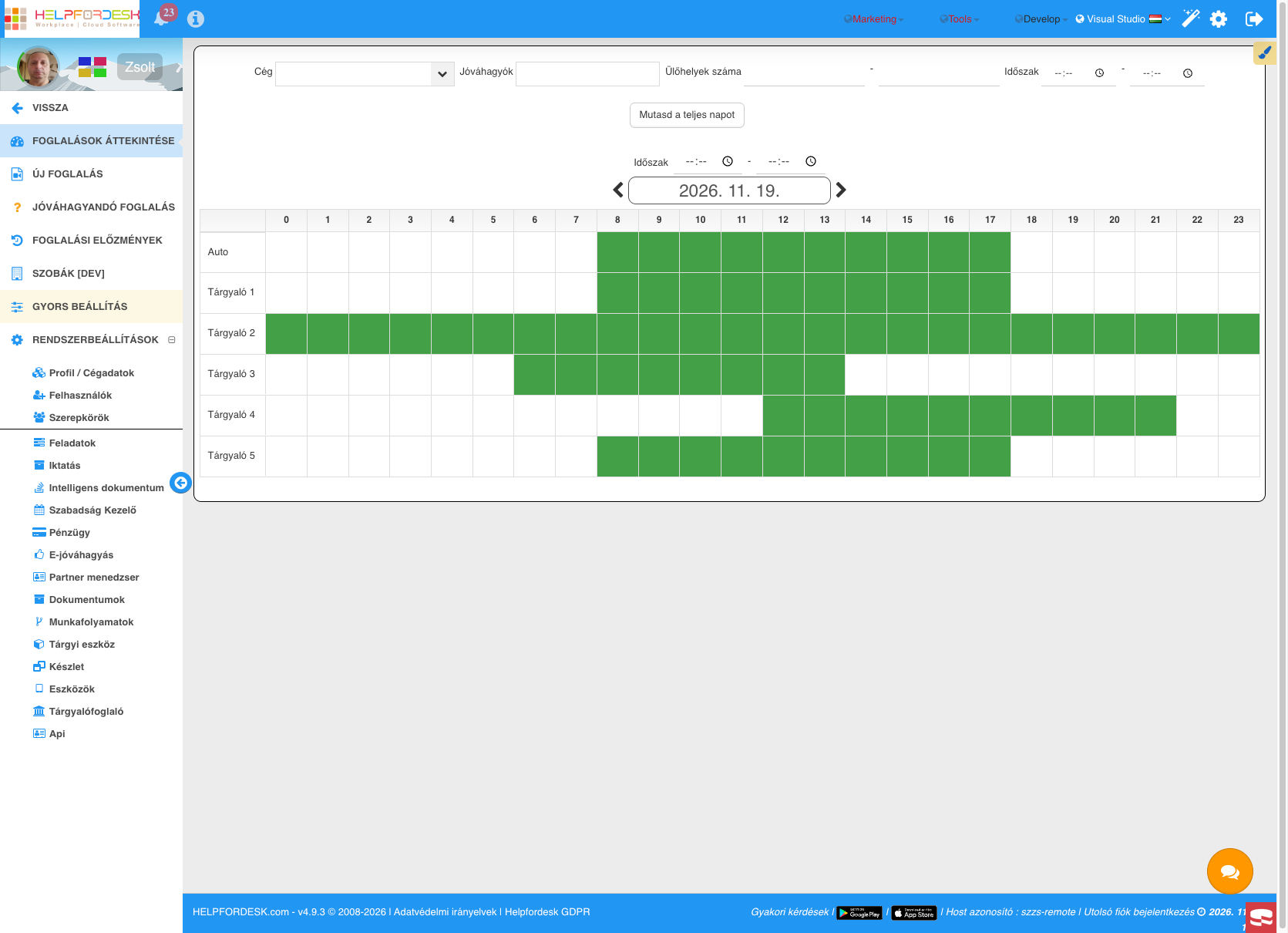 image capture full screen
Ha nem érkezik meg néhány percen belül a jelszó-visszaállító e-mail:
- Ellenőrizd a Spam vagy Promóciók mappádat is
- Győződj meg róla, hogy helyesen írtad be az e-mail címet
- Ha több fiókod van, nézd meg, melyik e-mail címmel regisztráltál
Foglalási előzmények – Tárgyalófoglaló | Helpfordesk
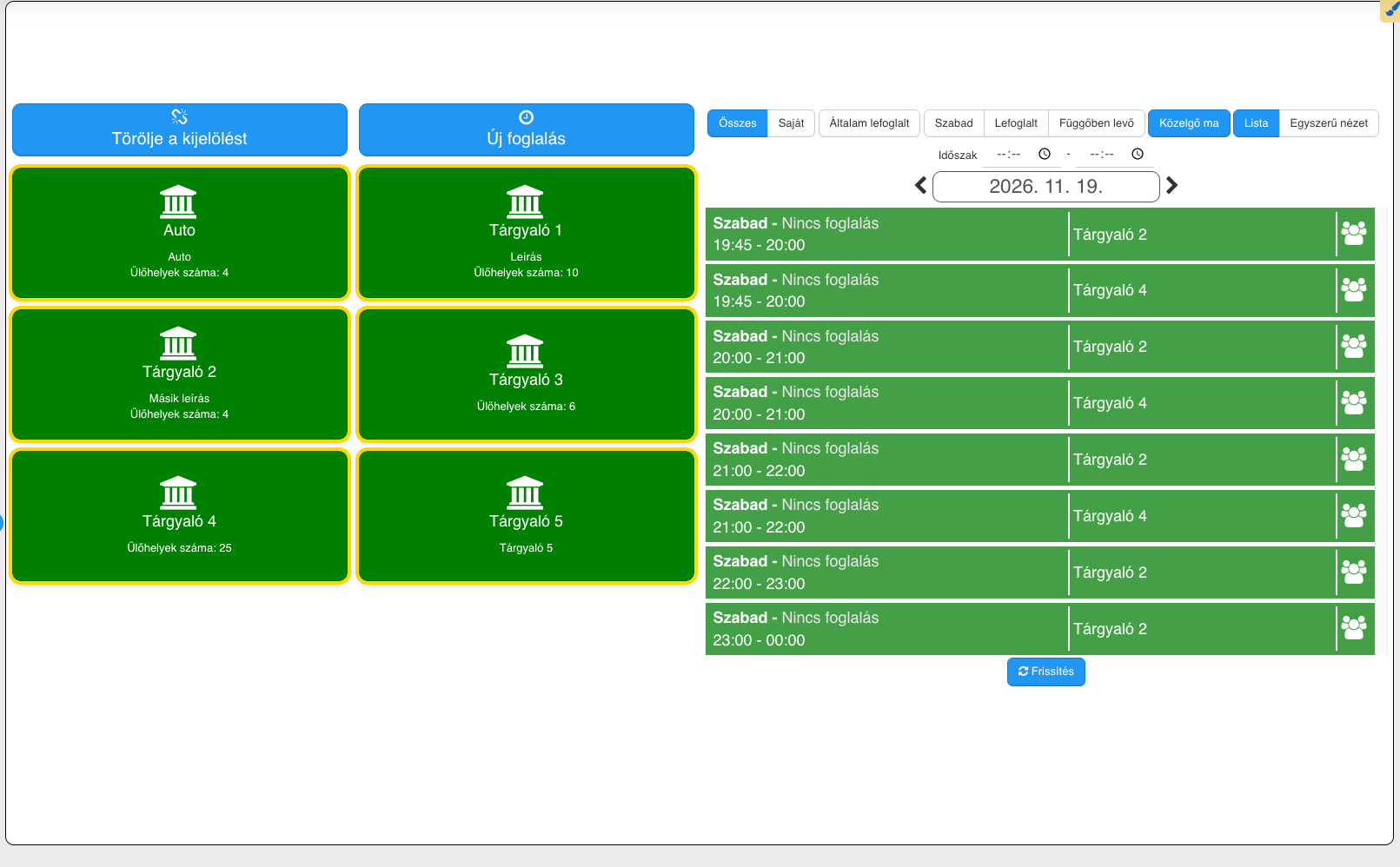 image capture area
Erőforrás-kiválasztási és gyorsfoglalási felület leírása
Ez a felület az elérhető céges erőforrások (gépjárművek és tárgyalótermek) áttekintésére, gyors kijelölésére, valamint az aktuális vagy közelgő szabad idősávok listázására és azonnali lefoglalására szolgál[cite: 2].
1. Erőforrások panel és műveleti gombok (Bal oldal)
A képernyő bal oldalán található kártyás nézet segítségével könnyen kiválasztható a kívánt erőforrás és elindítható a foglalási folyamat[cite: 2]:
- Felső műveleti gombok:
- A kék Törölje a kijelölést gombbal megszüntethető az aktív erőforrás-kiválasztás[cite: 2].
- A kék 🕒 Új foglalás gomb megnyomásával új időpont rögzítése indítható[cite: 2].
- Erőforrás-kártyák: A zöld kártyák jelenítik meg az egyes erőforrásokat (pl. Auto, Tárgyaló 1–5)[cite: 2]. Minden kártyán látható az erőforrás neve, rövid leírása, valamint az ülőhelyek száma (pl. Ülőhelyek száma: 10 vagy 25)[cite: 2].
2. Szűrők és nézetbeállítások (Jobb felső sáv)
A jobb oldali lista tartalma többféle szempont szerint szűkíthető a gyorsabb áttekinthetőség érdekében[cite: 2]:
- Tulajdonosi szűrő: Választható az Összes vagy a Saját megjelenítése, valamint az Általam lefoglalt tételek[cite: 2].
- Állapotszűrők: Külön gombokkal szűrhetőek a Szabad, a Lefoglalt és a Függőben levő idősávok[cite: 2].
- Időhorizont és nézetváltó: A Közelgő ma gomb az aktuális nap hátralévő időszakát mutatja, míg a Lista és az Egyszerű nézet gombokkal a megjelenítési mód váltható[cite: 2].
- Időszak és dátumválasztás: A --:-- 🕒 mezőkkel pontos idősáv adható meg, a középen lévő dátum (pl. 2026. 11. 19.) melletti nyilakkal (◀ / ▶) pedig a napok között lehet lapozni[cite: 2].
3. Idősávok listája és frissítés (Jobb alsó rész)
A szűrők alatt időrendi sorrendben jelennek meg az egyes idősávok állapota[cite: 2]:
- Idősáv sorok: A Szabad - Nincs foglalás jelzésű zöld sávok mutatják az elérhető intervallumokat (pl. 19:45 - 20:00, 20:00 - 21:00), a hozzájuk tartozó tárgyaló nevét (pl. Tárgyaló 2, Tárgyaló 4), valamint a jobb szélen található résztvevők/csoport ikont[cite: 2].
- Frissítés gomb: A lista alján található kék 🔄 Frissítés gombbal a foglaltsági adatok bármikor naprakésszé tehetőek[cite: 2].
Ha nem érkezik meg néhány percen belül a jelszó-visszaállító e-mail:
- Ellenőrizd a Spam vagy Promóciók mappádat is
- Győződj meg róla, hogy helyesen írtad be az e-mail címet
- Ha több fiókod van, nézd meg, melyik e-mail címmel regisztráltál